Bilanagreining á Wolt-spjaldtölvu og prentara
Leystu helstu vandamál fyrir Wolt-spjaldtölvur og prentara á fljótlegan hátt svo reksturinn stöðvist ekki og pantanir gangi hnökralaust áfram.
Yfirlit
- Tækin þín þurfa alltaf að vera uppfærð
- Hvernig á að leita að spjaldtölvuuppfærslum
- Hvernig á að athuga með uppfærslur á Merchant App Lite í iPad
- Hvernig á að athuga með uppfærslur á Merchant App Lite á Android
- Algeng vandamál með Wolt-spjaldtölvu
- Algeng vandamál með prentara
- Mikilvægt að vita
- Lokaábending
Til að reksturinn gangi hnökralaust áfram á háannatímum þarf Wolt-spjaldtölvan og prentarinn að virka áfallalaust. Þessi handbók leiðir þig í gegnum fljótlegar lausnir á algengustu vandamálunum svo þú getir haldið áfram að þjóna viðskiptavinum þínum.
Tækin þín þurfa alltaf að vera uppfærð
Gakktu úr skugga um að stýrikerfi spjaldtölvunnar og Merchant App Lite séu með nýjustu útgáfurnar áður en þú leysir úr vandamálum. Uppfærslur laga oft villur, bæta frammistöðu og koma í veg fyrir vandamál.
Hvernig á að leita að spjaldtölvuuppfærslum
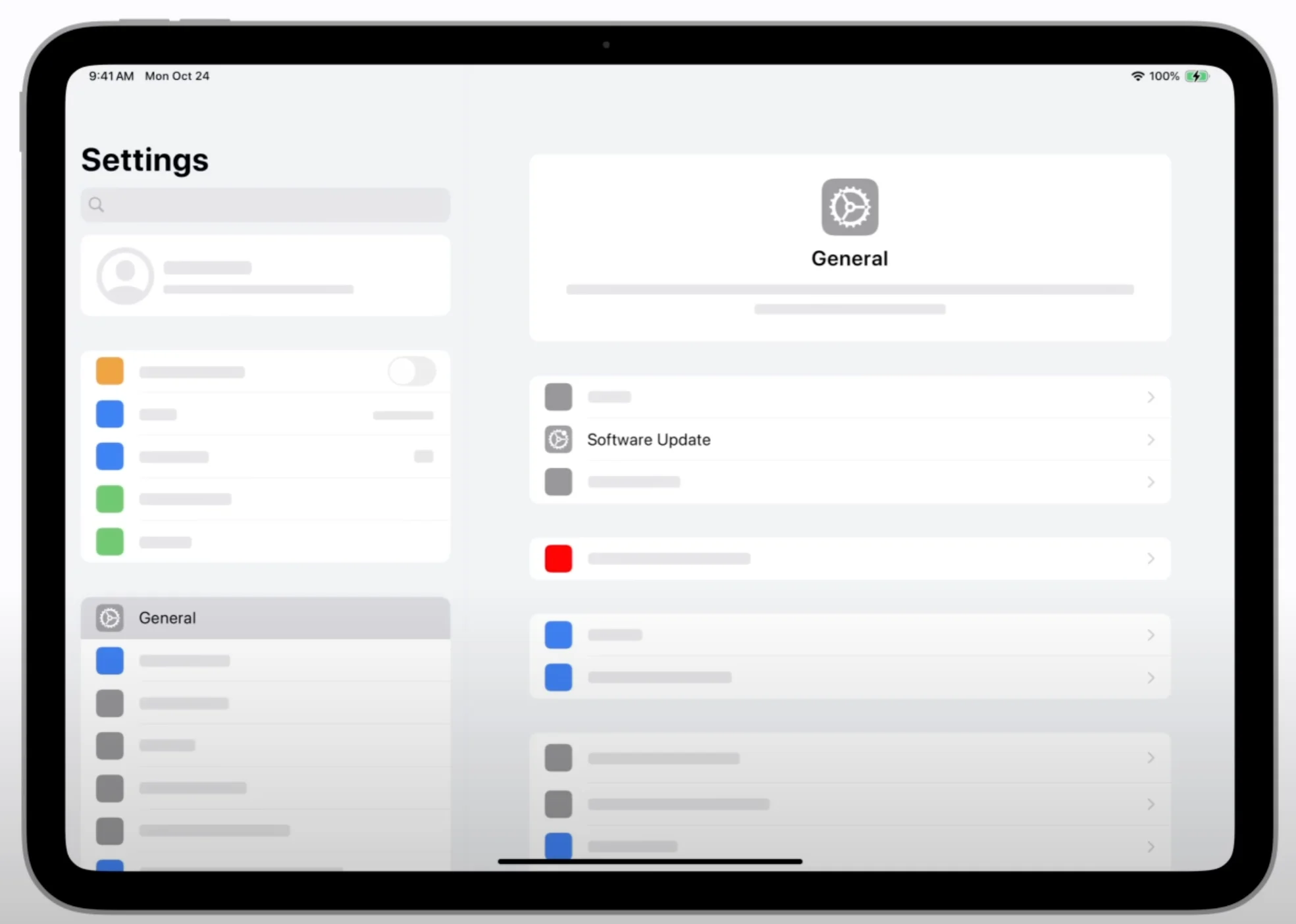
Opnaðu Stillingar í tækinu þínu.
Ýttu á Almennt (iPad) eða Kerfi (Android).
Veldu Hugbúnaðaruppfærsla eða Kerfisuppfærsla.
Fylgdu leiðbeiningunum til að setja upp ef uppfærsla er tiltæk.
Hvernig á að athuga með uppfærslur á Merchant App Lite í iPad
Ýttu á “Company apps” á iPad.
Veldu Merchant App Lite.
Ýttu á rauða hnappinn Uppfæra.
Eftir að uppsetningu lýkur birtist grænt merki með textanum Uppsett.
Hvernig á að athuga með uppfærslur á Merchant App Lite á Android
Opnaðu Google Play Store.
Leitaðu að Merchant Lite.
Opnaðu app síðuna og ýttu á Uppfæra.
Bíddu eftir að uppfærslunni ljúki.
Algeng vandamál með Wolt-spjaldtölvu
Batteríið tæmist of hratt
Lausn: Hafðu spjaldtölvuna alltaf tengda við hleðslutækið svo að hún sé tilbúin til að taka á móti pöntunum.
Spjaldtölvan kveikir ekki á sér/hleður ekki
Lausn:
Notaðu upprunalega hleðslutækið sem fylgir spjaldtölvunni þinni.
Prófaðu hleðslutækið með öðru tæki eða prófaðu annað hleðslutæki með spjaldtölvunni.
Ef hleðslutækið þitt er bilað ættir þú að kaupa upprunalegt hleðslutæki í staðinn.
Hafðu samband við Wolt til að fá aðstoð ef ekki tekst að hlaða spjaldtölvuna.
Spjaldtölva tengist ekki internetinu
Lausn:
Opnaðu Stillingar
Ýttu á Wi-Fi.
Athugaðu hvort Wi-Fi sé kveikt efst.
Ef kveikt er: Þú sérð lista yfir tiltæk netkerfi. Prófaðu að slökkva á þráðlausa netinu til að skipta yfir á SIM-kortið (ef spjaldtölvan styður það).
Ef slökkt er á: Kveiktu á þráðlausa netinu þínu og tengstu því. Sláðu inn lykilorðið ef þörf krefur.
Spjaldtölva er frosin eða svarar ekki (endurræsa)
iPad: Haltu Home-hnappinum + Power-hnappinum niðri samtímis þar til Apple-merkið birtist og slepptu þá.
Android: Haltu Power-hnappinum og Volume Down-hnappinum niðri samtímis í 7–10 sekúndur, þar til skjárinn verður svartur og Android-merkið birtist.
Algeng vandamál með prentara
Prentari prentar auðan pappír
Lausn:
Athugaðu hvort hitapappírinn sé settur öfugt í. Taktu hann úr, snúðu við og settu aftur í.
Gakktu úr skugga um að þú notir hitapappír, ekki venjulegan kvittanapappír
Prentari sýnir stöðugt rautt ljós 🔴
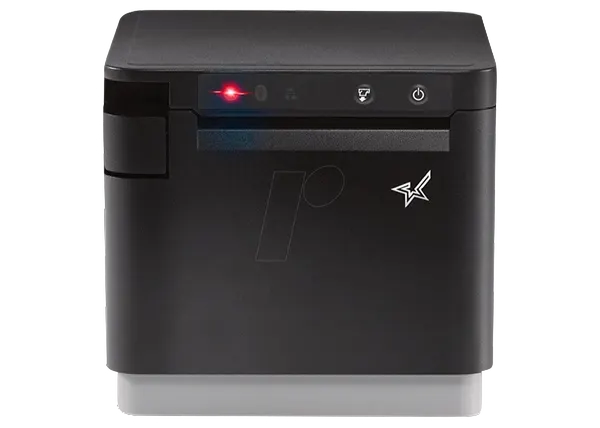
Lausn:
Pappír er búinn í prentara. Endurhlaða hitapappír.
Ef pappírinn er settur í en ljósið er enn rautt skaltu fjarlægja hann og setja aftur í til að tryggja rétta stillingu.
Prentari prentar ekki
Lausn:
Gakktu úr skugga um að kveikt sé á prentaranum.
Opnaðu Stillingar → Bluetooth í spjaldtölvunni og athugaðu hvort það sé virkt.
Gakktu úr skugga um að prentarinn þinn sé tengdur. Ef ekki skaltu ýta á nafn prentarans til að tengjast aftur.
Í söluaðila-appinu (Merchant App Lite):
Opnaðu ☰ → Valmynd → Stillingar → Prentari → Stillingar → Tengjast.
Ef það virkar ekki skaltu taka prentarann úr sambandi, bíða í nokkrar sekúndur og stinga honum aftur í samband.
Mikilvægt að vita
Sum lönd geta notað mismunandi spjaldtölvur, prentara eða uppsetningu á tengingum. Ef þessi skref samsvara ekki tækinu þínu eða ef vandamálið er viðvarandi skaltu hafa samband við þjónustuverið í gegnum bakendann (Merchant Portal). Starfsfólk okkar á staðnum hjálpar þér að komast fljótt á réttan kjöl.
Lokaábending
Ef spjaldtölvan er hlaðin, hugbúnaðurinn uppfærður og hitapappírinn er rétt settur í má forðast flest vandamál. Ef eitthvað virkar ekki þá er yfirleitt gott að endurstilla eða tengja aftur. Og ef ekki — þá er þjónustuteymið okkar aðgengilegt með einum smelli í bakendanum (Merchant Portal).