Vágj bele a „Rendelj most” gombbal

Áttekintés
- Miért a érdemes „Rendelj most" gombot elhelyezni a weboldaladon?
- Hogyan működik?
- Lépésről lépésre: Telepítési útmutató
- Weboldal-specifikus utasítások
- Egyéb platformok
Miért a érdemes „Rendelj most" gombot elhelyezni a weboldaladon?
A testre szabható „Rendelj most” gomb hozzáadása okos módja annak, hogy növeld weboldalad forgalmát és eladásaidat. Hagyományos menükhöz képest ez a gomb egyes kereskedőknek 20–200%-kal növelte az online megrendeléseinek számát.
Mobilbarát, könnyen beállítható, és megkönnyíti az ügyfelek számára a rendelés leadását, különösen útközben.
Hogyan működik?
Te (vagy Wolt kapcsolattartód) a következőket teszitek:
Konfiguráld a gombot a Partner oldalon (“Cég” szintjén, ne “Helyszín” szintjén).
Másolj ki egy rövid kódrészletet.
Illeszd be a weboldalad beállításaiba.
Ennyi. A telepítés után az oldaladon megjelenik egy lebegő „Rendelj most” gomb, és opcionálisan egy felugró ablak az első látogatók számára.
Lépésről lépésre: Telepítési útmutató
1. lépés: Állítsd be a gombot a Partneroldalon
Jelentkezz be a merchant.wolt.com weboldalon.
Győződj meg róla, hogy az Üzleti nézetben vagy (nem a Hely nézetben).
Ugrás ide: Storefront → SDK-beállítások vagy használd ezt a formátumot: https://merchant.wolt.com/experience/merchant/<merchantid>/s/<venueid>/storefront/sdk
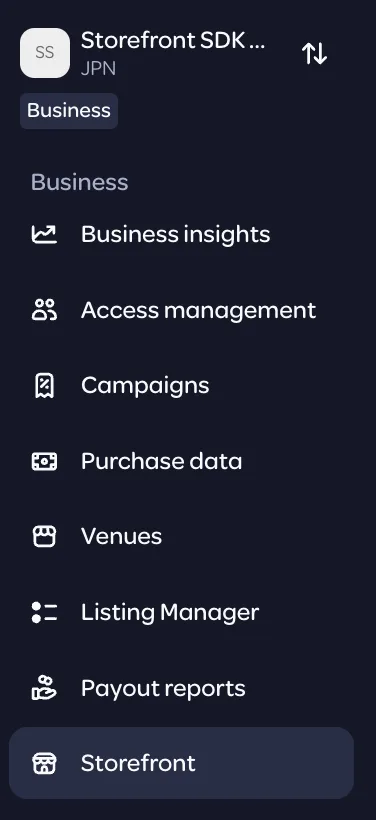
2. lépés: A gomb testreszabása
Itt módosíthatod a „Rendelj most” gomb kinézetét és viselkedését.
A módosítások élőben frissülnek, így ne aggódj, ha később szeretnél finomhangolni a dolgokat.
Alapértelmezés szerint a gomb az order.site/<yourname> címen található Storefront áruházra mutat.
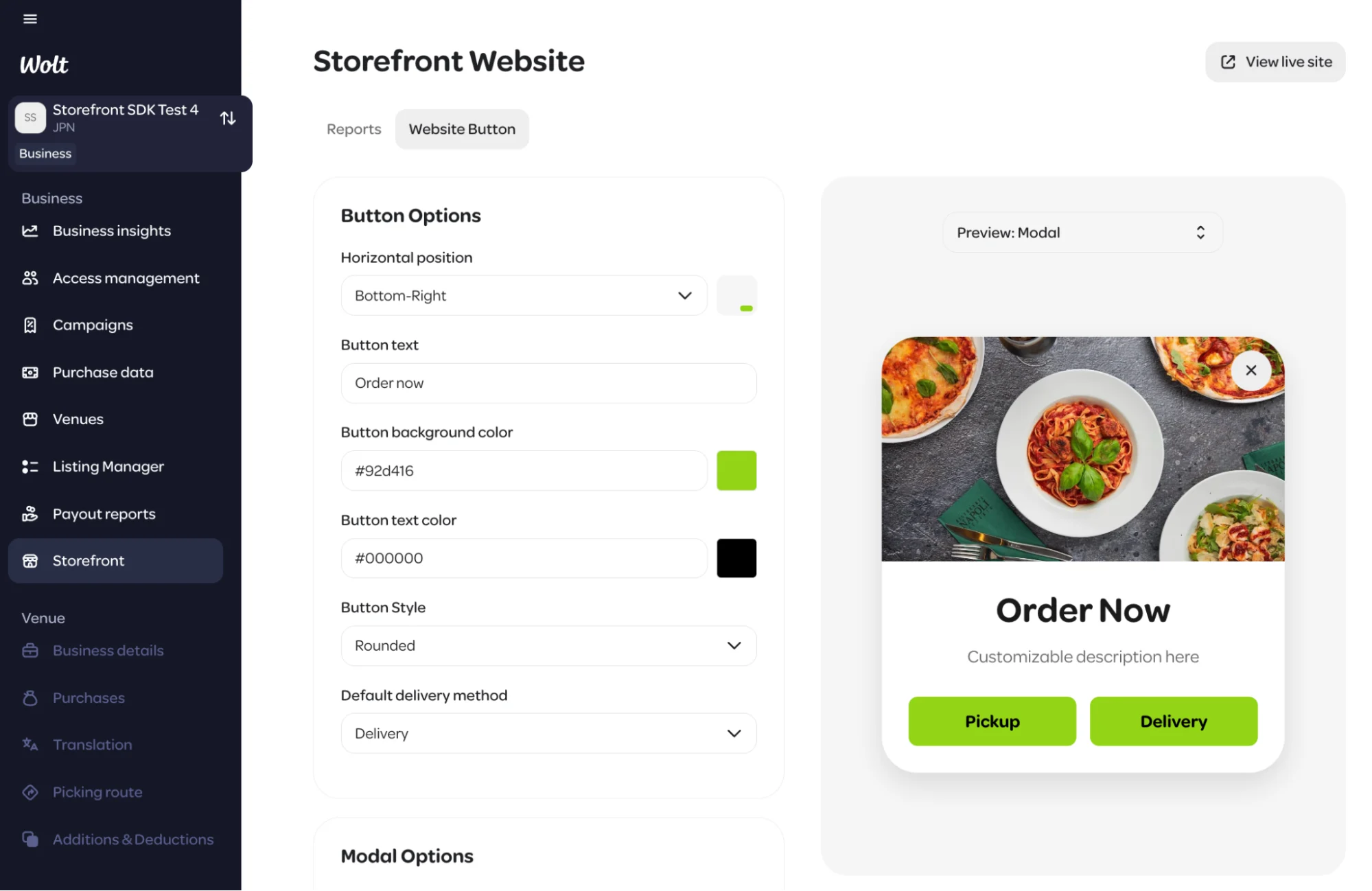
Bekapcsolhatsz egy felugró ablakot is, amely akkor jelenik meg, amikor valaki először belép az oldaladra. Nem fog újra megjelenni, amikor oldalak között lapoznak, de a következő látogatásakor újra megjelenik.
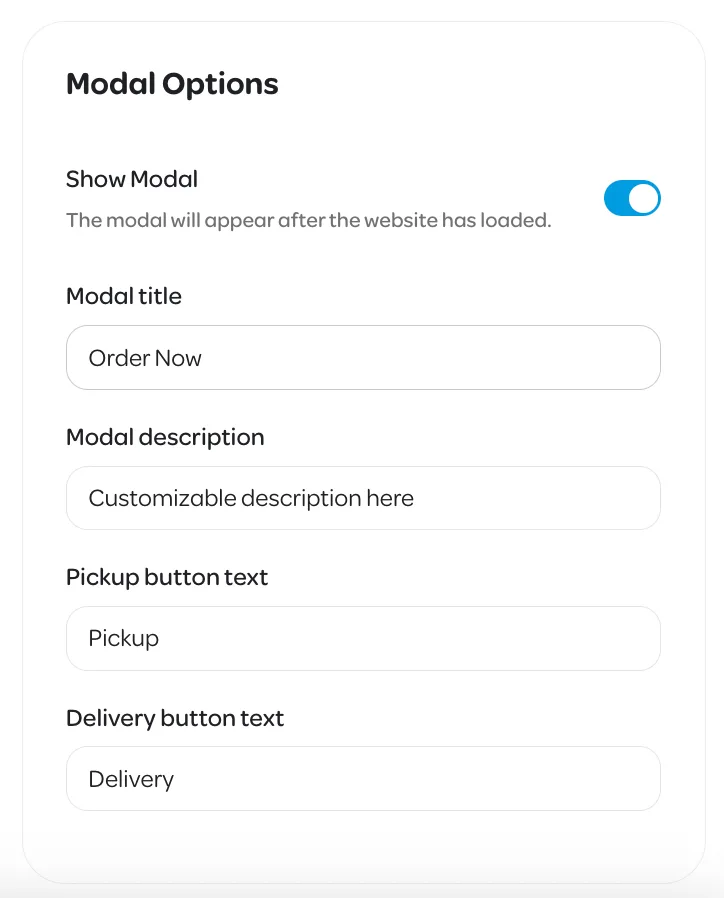
Megjegyzés: A gomb a weboldalad betűtípusát használja, és a láthatóság érdekében mindig félkövérrel jelenik meg.
Ha végeztél, kattints a Mentés gombra a jobb alsó sarokban.
3. lépés: A kód hozzáadása a weboldaladhoz
Az alábbi lépések általánosak. A pontos módszer weboldalad szolgáltatójától függően változhat.
Jelentkezz be weboldalad szerkesztőjébe (pl. Wix, WordPress, Shopify stb.).
Lépj arra a részre, ahol egyéni kódot adhatsz hozzá a weboldalad fejlécéhez.
Ehhez ingyenes bővítményre lehet szükség (lásd alább).
A Wolt Partner oldalon kattints a „Beágyazási kód megjelenítése” gombra (a jobb alsó sarokban).

Másold ki a megjelenő kódot.
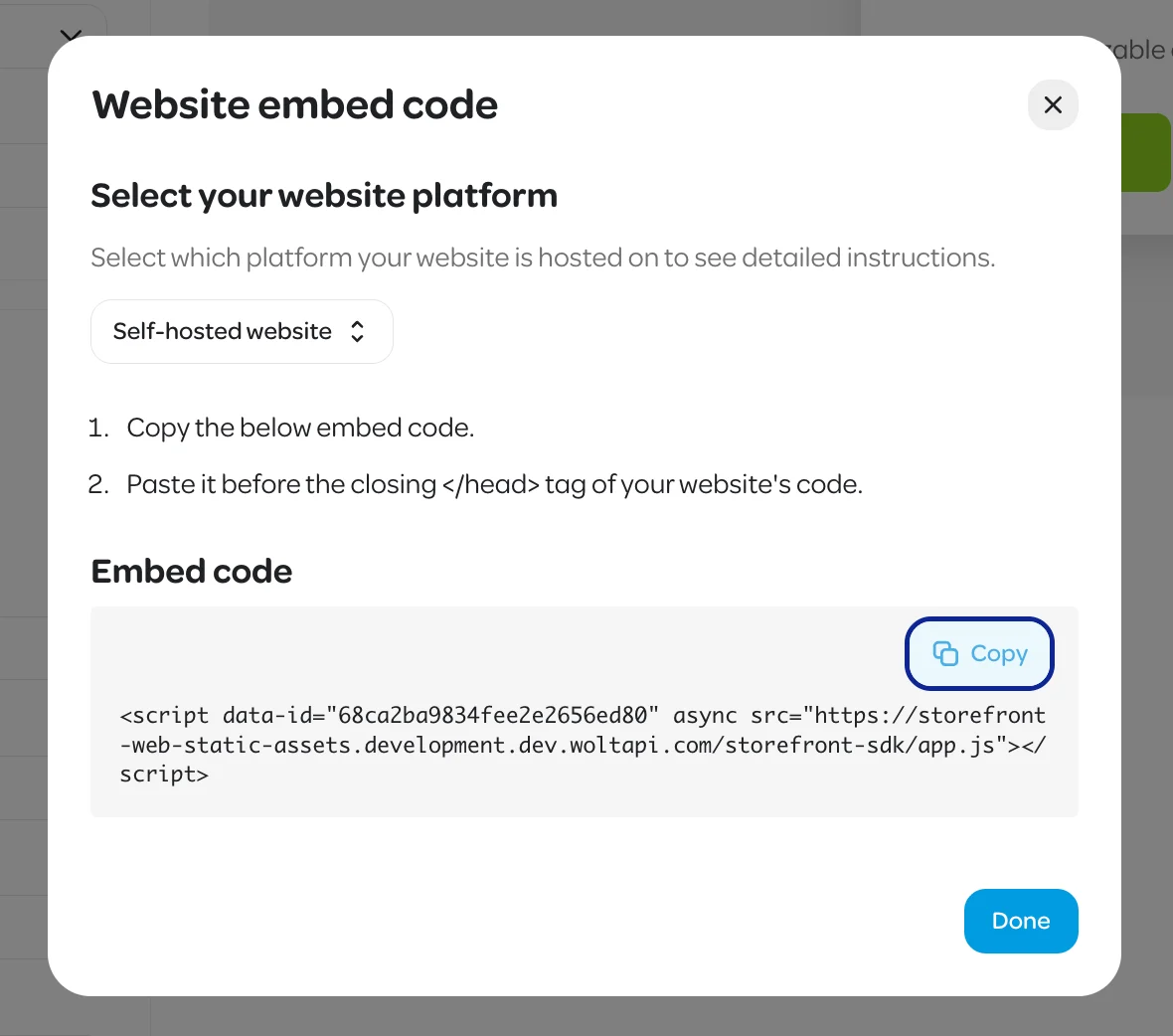
Illeszd be a weboldalad fejléckód részébe.
Nyomd meg a Mentés gombot.
Ennyi! Kész is vagy. Nyisd meg a weboldaladat, hogy megnézhesd. A Partner oldalon később végrehajtott módosítások automatikusan frissülnek.
Weboldal-specifikus utasítások
WordPress
Jelentkezz be a WordPress irányítópultjára.
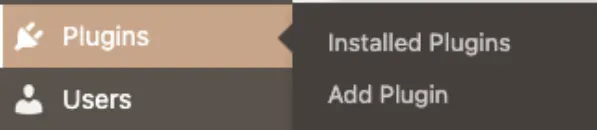
Ugrás a Bővítmények menüpontra → Keresd meg a „Wolt Storefront SDK” kifejezést.
Telepítsd az ingyenes verziót és aktiváld.
Lépj a bővítmény Fejléc és lábléc részéhez.
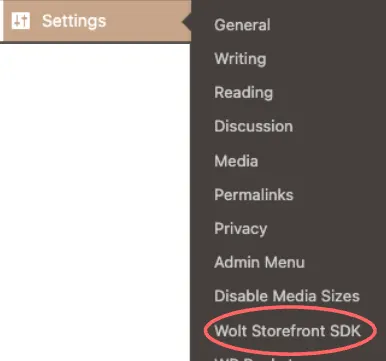
Illeszd be az Üzletvezetői felületről származó kódot a fejléc részbe.
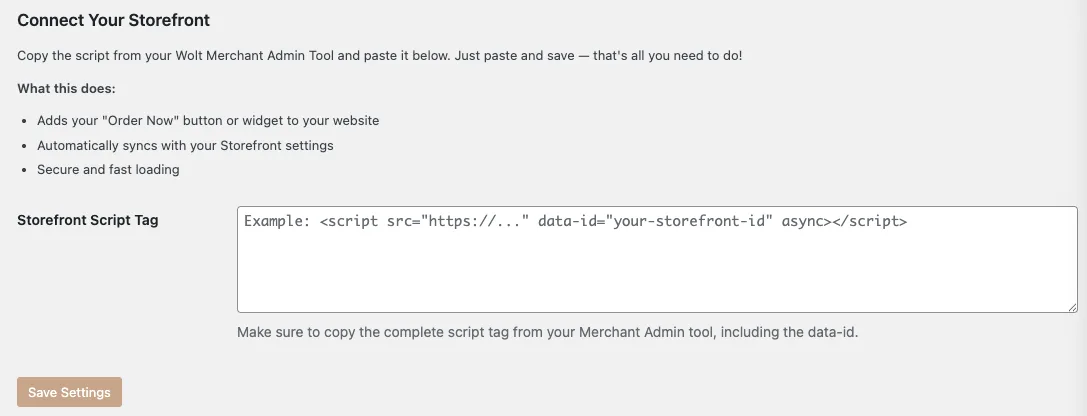
Nyomd meg a Mentés gombot.
Kész is!
Wix
Jelentkezz be a Wix irányítópultjára.
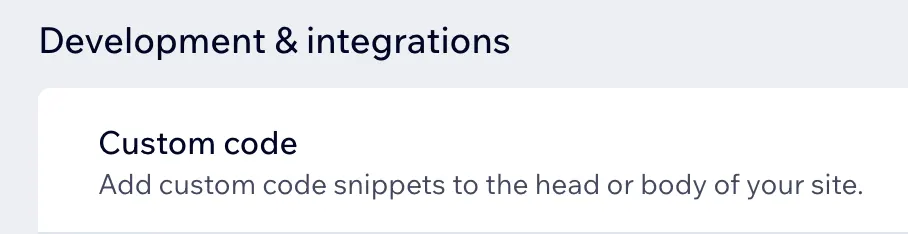
Ugrás a Beállítások menüpontra→ görgess a Fejlesztés és integrációk → Egyéni kód menüpontra.
Kattints az Egyéni kód hozzáadása gombra.
Illeszd be az Üzletvezetői felület beágyazási kódját.
Válaszd ki, hogy az összes oldalon megjelenjen.
Válassz elhelyezést: Fej.
Nyomd meg az Alkalmazás gombot.
Készen állsz.
Egyéb platformok
Jelenleg más népszerű weboldal-szolgáltatók útmutatóit készítjük, beleértve a következőket:
Addig is próbálj meg rákeresni a következőre: „Hogyan adhatok hozzá egyéni kódot a [platformod] weboldalam fejlécéhez” Ha elakadnál, vedd fel a kapcsolatot a Wolt kapcsolattartóddal – örömmel segítünk.
GYIK
Végeztem módosításokat, de nem látom őket a weboldalamon. Miért?
Lehetséges, hogy a böngésződ egy régebbi verziót jelenít meg. Próbáld ki ezeket a lépéseket:
Nyisd meg az oldaladat inkognitó ablakban.
Töröld a böngésző gyorsítótárát.
Várj egy kicsit, a módosítások gyakran perceken belül frissülnek.