Si të përdorni aplikacionin Wolt Merchant
Mësoni bazat e përdorimit të aplikacionit Wolt Merchant dhe drejtohuni në trajnimin vetë-shërbim brenda aplikacionit për të menaxhuar porositë dhe për të thjeshtëzuar operacionet e dyqanit tuaj.
Pasqyrë e përgjithshme
- Si të identifikoheni në aplikacionin Merchant
- Si ta kuptojmë aplikacionin Merchant
- Si t'i kuptoni porositë në aplikacionin Merchant
- Si të menaxhoni porositë në aplikacionin Merchant
- Refuzimi i porosive në aplikacionin Merchant
- Si të menaxhoni kohën e hapjes
- Si mund të kontaktoj suportin e Wolt nga aplikacioni Merchant?
- Si zgjidhet njoftimi im zanor i preferuar
Aplikacioni Wolt Merchant është platforma juaj e preferuar për menaxhimin sa më efikas të porosive. Teksa ne do të trajtojmë gjërat thelbësore këtu, sigurohuni që të identifikoheni në aplikacionin tuaj për një përvojë të plotë të trajnimit vetë-shërbim dhe të zbuloni të gjitha materialet në dispozicion për të mbajtur operacionet tuaja të funksionojnë pa probleme.
Si të identifikoheni në aplikacionin Merchant
Krijoni kredencialet tuaja të identifikimit nëpërmjet Portalit të Tregtarit, ose përdorni kredencialet e ofruara nga menaxheri i llogarisë suaj Wolt.
Nëse shumë anëtarë përdorin aplikacionin, mund të shtoni llogari shtesë të përdoruesve duke:
Klikuar tek “Access management" (Menaxhimi i aksesit) në Portalin e Tregtarit.
Përzgjedhja e “Përdoruesve të Merchant App"
Caktimi i roleve bazuar në pjesët e aplikacionit që kanë nevojë të përdorin.
Si ta kuptojmë aplikacionin Merchant
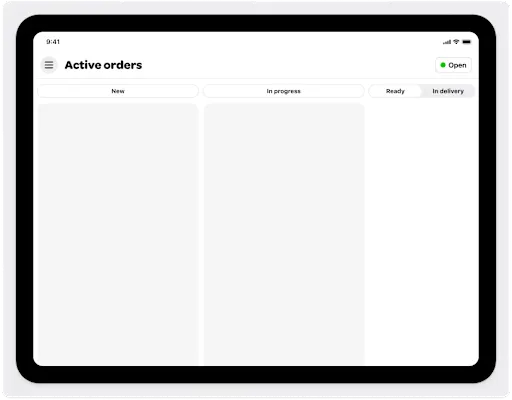
Ekrani kryesor “Porositë Aktive” është qendra juaj e kontrollit, duke treguar të gjitha porositë tuaja të vazhdueshme në një shikim. Është e mbushur me mjetet që ju nevojiten për të mbajtur gjithçka të funksionojë pa probleme.
Si të orientoheni në aplikacion
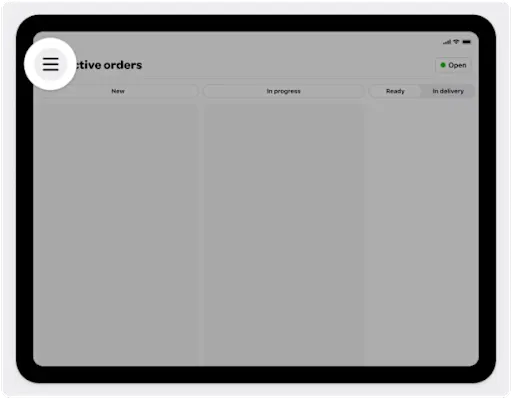
Klikoni mbi ikonën e navigimit për të hapur shiritin anësor, ku do të gjeni gjithçka që ju nevojitet në majë të gishtave tuaj, duke përfshirë:
Porositë aktive
Porositë e kaluara
Modifikuesi i menusë
Manuali i Tregtarit
Suporti Wolt
Cilësimet
Si të shihni të gjitha porositë në vazhdim
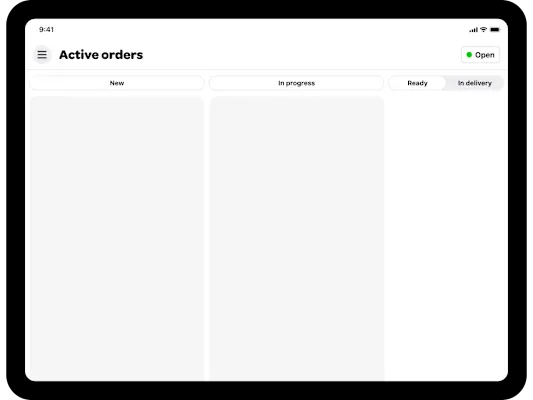
Ju mund të gjurmoni lehtësisht të gjitha porositë në vazhdim të cilat lëvizin nëpër kolonat, nga “E re” në “Në dorëzim”, teksa i pranoni dhe përgatitni ato. Është një rrjedhë e qetë, që ju mban në kontroll hap pas hapi.
Kuptimi i disponueshmërisë së dyqanit
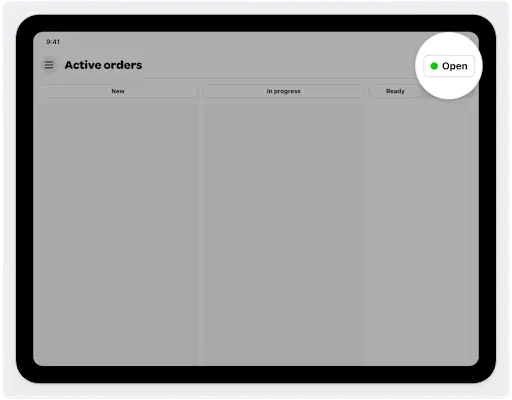
Ky buton tregon statusin aktual të biznesit tuaj. Një pikë e gjelbër pranë fjalës “Open” do të thotë që jeni gati të pranoni porosi. Keni nevojë për pushim? Ju mund të ndryshoni statusin e biznesit tuaj në çdo kohë me vetëm një klikim.
Si t'i kuptoni porositë në aplikacionin Merchant
Aplikacioni Wolt Merchant ofron të gjitha detajet kryesore që ju nevojiten për të menaxhuar porositë në mënyrë efikase. Këtu është një përmbledhje e shpejtë:
Si të kuptoni kartat e porosisë
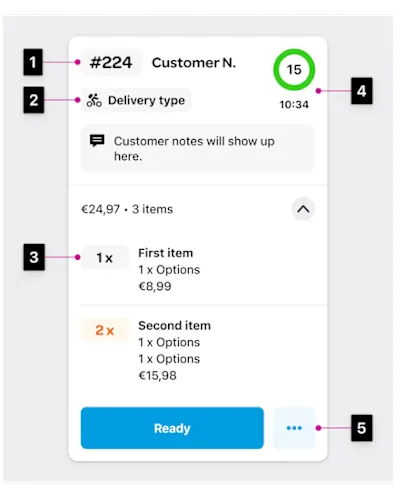
Kartat e porosisë përmbajnë të gjitha informacionet thelbësore për secilën porosi:
Numri i porosisë: Bashkangjitjani paketimit për identifikim të lehtë.
Lloji i dorëzimit: Pavarësisht nëse është porosi që klienti vjen ta marrë vetë apo me dërgesë.
Artikujt e porositur: Një listë e hollësishme e produkteve që ka porositur klienti.
Koha e përgatitjes: Tregon se sa kohë keni në dispozicion për ta përgatitur para dorëzimit.
Detajet e porosisë: Klikoni mbi ikonën për më shumë informacion si fotot e artikujve ose opsionet e printimit.
Si të dallojmë midis llojeve të porosisë
Ekzistojnë dy lloje kryesore të porosive që kërkojnë veprime të ndryshme:
Porositë e zakonshme: Duhet të pranohen brenda 3 minutave për të shmangur refuzimin automatik.
Porositë e planifikuara: Të vendosura për një kohë të mëvonshme, duke ju dhënë 15 minuta kohë për ta konfirmuar pasi dyqani juaj të jetë i hapur.
💡 Këshillë: Pasi të pranoni një porosi të planifikuar, ajo lëviz në skedën “Planifikuar”. Ju do të merrni një njoftim kur të jetë koha për të filluar përgatitjen, ashtu si çdo porosi tjetër.
Si të menaxhoni lloje të ndryshme të dorëzimit
Dorëzimi i Wolt: Pranoni brenda 3 minutave ose porosia refuzohet automatikisht.
Vetëdorimi: Përdorni korrierët tuaj për dorëzim.
Marrja: Klienti do të marrë porosinë e tij nga biznesi juaj.
Si të menaxhoni porositë në aplikacionin Merchant
Menaxhimi i porosive është i lehtë me aplikacionin Merchant. Nga pranimi i porosive deri te dorëzimi i tyre, këtu është një vështrim i shpejtë i rrjedhës së punës.
Si të pranoni një porosi
ℹ️ Së pari: Mbani aplikacionin tuaj Merchant të hapur gjatë gjithë kohës. Nëse është i mbyllur, biznesi juaj do të shfaqet jashtë linje për klientët dhe ju nuk do të merrni asnjë porosi.
Kur të vijë një porosi e re, do të merrni një njoftim - thjesht klikoni mbi “Prano” për ta konfirmuar.
Sigurohuni që ta pranoni brenda 3 minutave për të shmangur refuzimin automatik. Rishikoni kohën e sugjeruar të përgatitjes ose ndryshojeni atë nëse është e nevojshme. Klienti juaj do të informohet për kohën e parashikuar të përgatitjes.
Si të përgatitni një porosi
Pasi të pranoni një porosi, ajo kalon në “In Progress” dhe fillon numërimi mbrapsht për mbërritjen e korrierit. Rishikoni detajet e porosisë duke përdorur ikonën “...” dhe kur të jetë gati, klikoni “Gati” për të njoftuar korrierin dhe klientin.
💡Këshillë pro: Nëse keni një printer, bashkëngjitni numrin e porosisë në paketë. Përndryshe, thjesht shkruajeni në çantë.
Si të dorëzoni një porosi
Për porositë e dorëzimit, kontrolloni kohën e parashikuar të mbërritjes së korrierit dhe pasi të dorëzohet, porosia kalon në “Porositë e kaluara”. Për porositë që klienti vjen t’i marrë vetë, klikoni “Marrë” sapo klienti të marrë porosinë e tij.
Refuzimi i porosive në aplikacionin Merchant
Ne synojmë të minimizojmë refuzimet e porosive, pasi ato mund të çojnë në klientë të pakënaqur dhe më pak porosi në të ardhmen. Por nëse keni nevojë të refuzoni një porosi, ja se si ta bëni atë:
How to reject an order
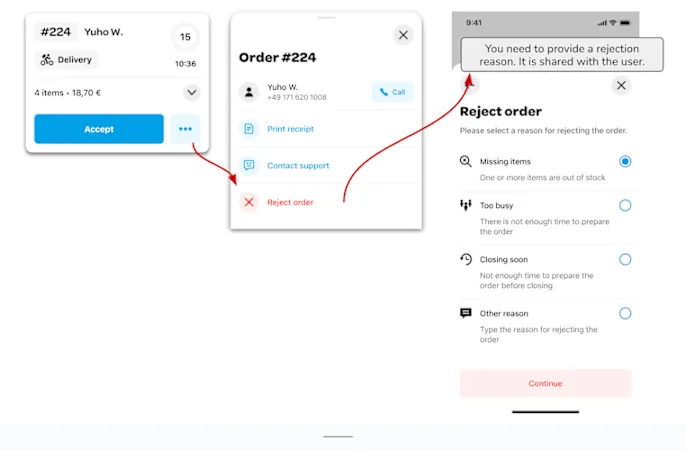
Klikoni mbi ikonën “...” në kartën e porosisë
Zgjidhni “Refuzoni porosinë” dhe zgjidhni një arsye (e cila ndahet me klientin).
Konfirmoni duke shtypur “Vazhdo”.
💡Këshillë: Para se të refuzoni, merrni parasysh mundësi të tjera si mbyllja e përkohshme e dyqanit tuaj, çaktivizimi i artikujve të padisponueshëm ose të kontaktoni klientin. Ju gjithashtu mund të kontaktoni Suportin Wolt nëse është e nevojshme.
Arsyet e refuzimit
Ju do të duhet të zgjidhni një arsye kur refuzoni një porosi:
Artikuj që mungojnë: Një artikull nuk është në gjëndje.
Shumë i zënë: Ju nuk keni kapacitet për të përgatitur porosinë tani.
Mbyllemi së shpejti: Është shumë afër kohës suaj të mbylljes për të përfunduar porosinë.
Tjetër: Shkruani një arsye të personalizuar që do të ndahet me klientin.
Si të menaxhoni kohën e hapjes
Aplikacioni hap dhe mbyll automatikisht biznesin tuaj bazuar në orët që keni cilësuar. Ja se si t'i mbani gjërat të funksionojnë në mënyrë efikase.
Rregullat e përgjithshme
Mbani aplikacionin të hapur gjatë orëve të punës — nëse është i mbyllur, biznesi juaj nuk do të shfaqet tek klientët dhe nuk do të merrni porosi. Gjithashtu, sigurohuni që volumi të jetë i ngritur në maksimum në mënyrë që të mos humbisni njoftimet.
Si të mbyllni përkohësisht biznesin tuaj
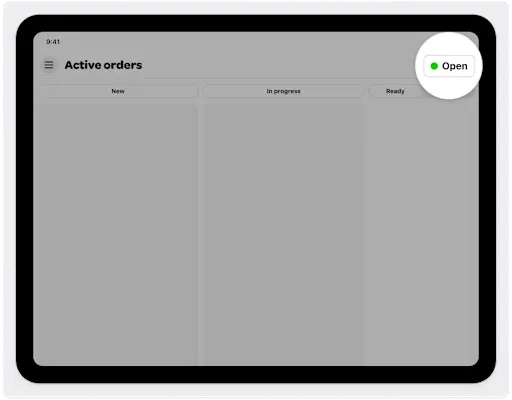
Duhet të largoheni për pak? Klikoni mbi butonin e statusit të vendit dhe zgjidhni të mbyllni për 30 minuta, 1 orë ose deri në hapjen tuaj të ardhshme të planifikuar.
Për mbyllje më të gjata (si pushimet), mund të përditësoni orët tuaja në mercant.wolt.com ose kontaktoni Suportin e Wolt.
Si mund të kontaktoj suportin e Wolt nga aplikacioni Merchant?
Keni nevojë për ndihmë? Ju mund të lidheni me ekipin e suportit të Wolt direkt përmes aplikacionit në dy mënyra të thjeshta:
Klikoni te Contact Support (Kontaktoni suportin) nga çdo kartë porosie.
Zgjidhni Contact Support nga menuja.
Si zgjidhet njoftimi im zanor i preferuar
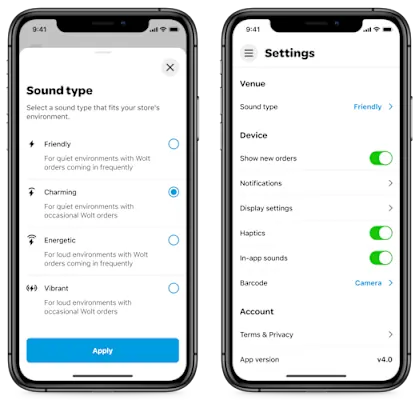
Zgjedhja e cilësimeve të duhura zanore ju ndihmon të siguroheni që kurrë nuk humbisni Ju mund të zgjidhni nga disa opsione zanore bazuar në preferencat tuaja ose mjedisin e dyqanit. Duke zgjedhur një tingull që dallohet, ju zvogëloni rrezikun e humbjes së porosive dhe rrezikun e refuzimeve automatike.