Rozpocznij za pomocą przycisku „Zamów teraz”

Przegląd
- Dlaczego warto dodać przycisk „Zamów teraz” do swojej witryny?
- Jak to działa
- Krok po kroku: Instrukcja instalacji
- Instrukcje dotyczące konkretnej witryny
- Inne platformy
Dlaczego warto dodać przycisk „Zamów teraz” do swojej witryny?
Dodanie naszego konfigurowalnego przycisku „Zamów teraz” to inteligentny sposób na zwiększenie ruchu i sprzedaży w Twojej witrynie. W porównaniu ze zwykłym linkiem menu, przycisk ten pomógł niektórym sprzedawcom zwiększyć liczbę zamówień online o 20–200%.
Aplikacja jest dostosowana do urządzeń mobilnych, łatwa w konfiguracji i ułatwia klientom składanie zamówień, szczególnie w podróży.
Jak to działa
Ty (lub Twój kontakt z Wolt):
Skonfigurujesz przycisk w Merchant Portal (na poziomie firmy, nie lokalu).
Skopiujesz krótki fragment kodu.Wkleisz go w ustawieniach swojej witryny.
To wszystko. Po zainstalowaniu na Twojej stronie pojawi się pływający przycisk „Zamów teraz” oraz opcjonalnie wyskakujące okienko dla osób odwiedzających ją po raz pierwszy.
Krok po kroku: Instrukcja instalacji
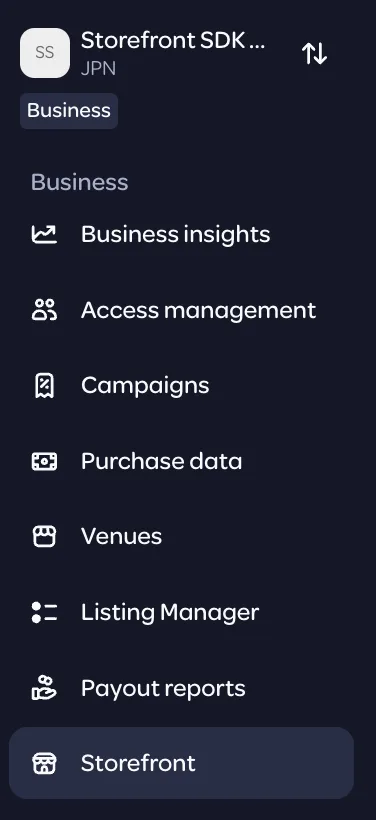
Krok 1: Skonfiguruj swój przycisk w Merchant Portal
Zaloguj się na merchant.wolt.com.
Upewnij się, że jesteś w widoku Firma (a nie w widoku lokalu).
Przejdź do: Storefront → Ustawienia SDK lub użyj tego formatu: https://merchant.wolt.com/experience/merchant/<merchantid>/s/<venueid>/storefront/sdk
Krok 2: Dostosuj swój przycisk
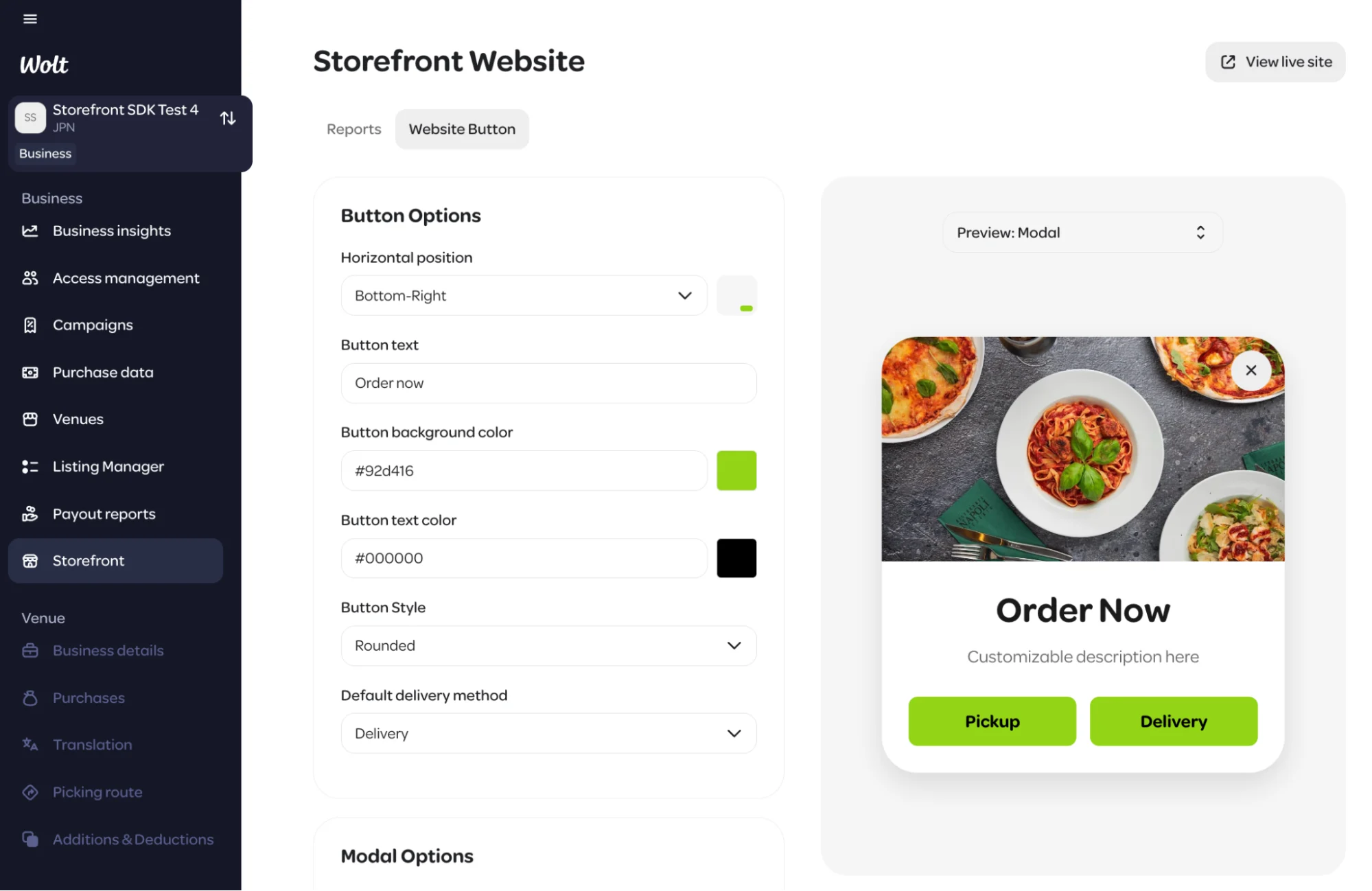
Tutaj możesz zmienić wygląd i zachowanie przycisku „Zamów teraz”.
Zmiany są aktualizowane na bieżąco, więc nie martw się, jeśli zechcesz je później poprawić.
Domyślnie przycisk prowadzi do Twojego Storefront pod adresem order.site/<yourname>.
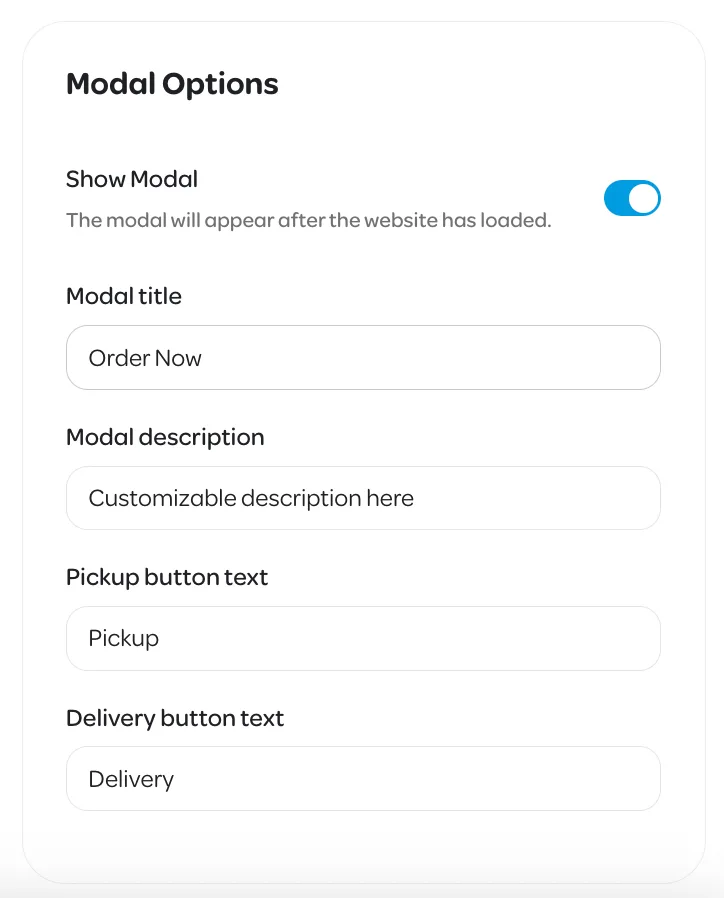
Możesz również włączyć wyskakujące okienko, które pojawi się, gdy ktoś po raz pierwszy wejdzie na Twoją stronę. Przestanie się wyświetlać, gdy użytkownik będzie przechodził między stronami, ale pojawi się ponownie przy następnej wizycie.
Uwaga: Przycisk korzysta z czcionki używanej w Twojej witrynie i zawsze jest pogrubiony, aby był widoczny.
Po zakończeniu kliknij przycisk Zapisz w prawym dolnym rogu.
Krok 3: Dodaj kod do swojej witryny
Poniższe czynności mają charakter ogólny. Dokładna metoda może się różnić w zależności od dostawcy witryny.
Zaloguj się do edytora swojej witryny (np. Wix, WordPress, Shopify itp.).
Przejdź do sekcji, w której możesz dodać niestandardowy kod do nagłówka swojej witryny.
Do zrobienia tego może być potrzebna darmowa wtyczka (patrz poniżej).
W Merchant Portal Wolt naciśnij „Pokaż kod do zintegrowania” (w prawym dolnym rogu).

Skopiuj wyświetlony kod.
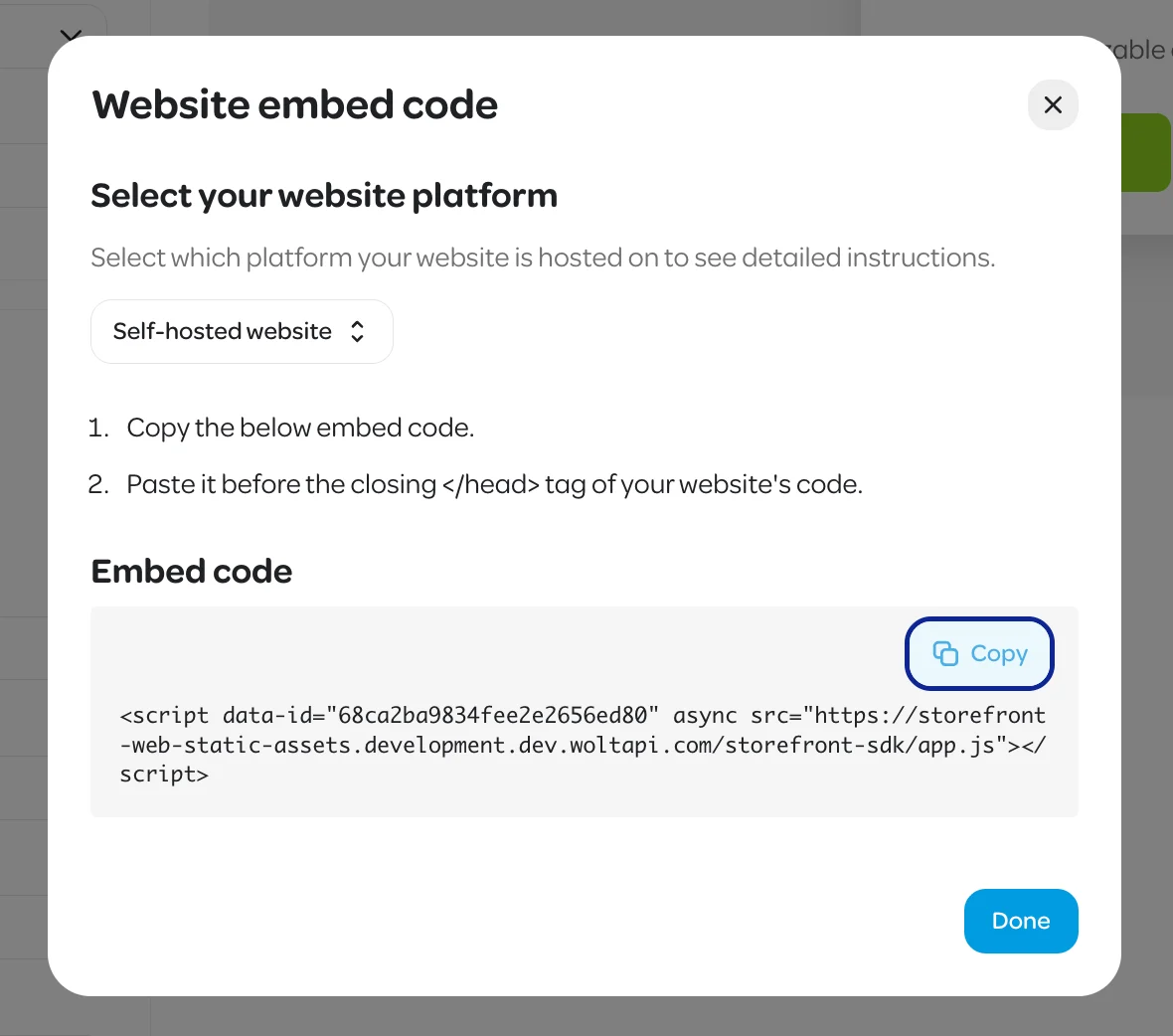
Wklej go do sekcji kodu nagłówka swojej witryny.
Naciśnij Zapisz.
To wszystko! Funkcja działa. Otwórz swoją stronę internetową, aby to sprawdzić. Wszelkie zmiany, które wprowadzisz później w Merchant Portal, zostaną automatycznie zaktualizowane.
Instrukcje dotyczące konkretnej witryny
WordPress
Zaloguj się do pulpitu WordPress.
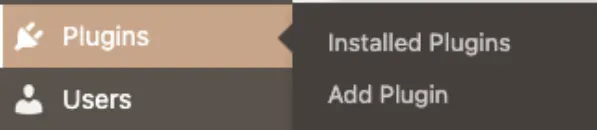
Przejdź do Wtyczek → Wyszukaj „Wolt Storefront SDK”.
Zainstaluj bezpłatną wersję i aktywuj ją.
Przejdź do sekcji Nagłówek i stopka wtyczki.
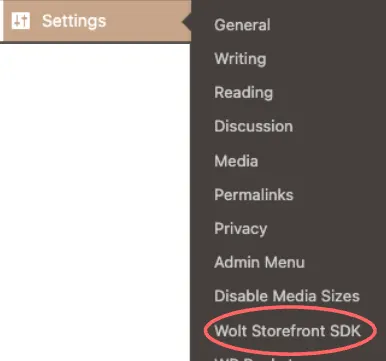
Wklej kod z Merchant Admin do sekcji nagłówka.
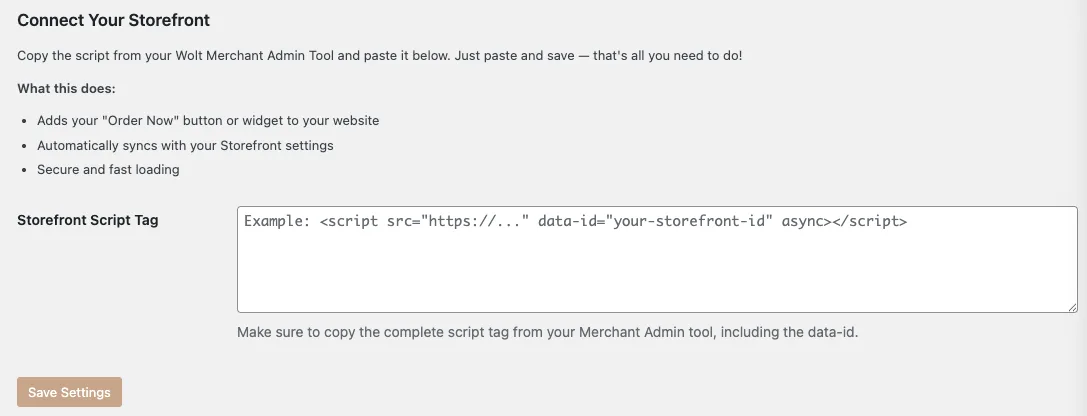
Naciśnij Zapisz.
Gotowe!
Wix
Zaloguj się do pulpitu Wix.
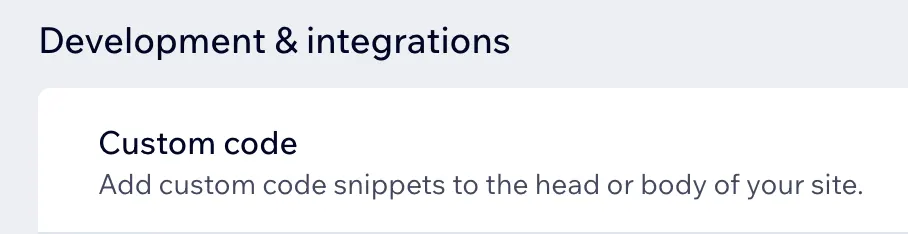
Przejdź do Ustawień → przewiń do opcji Rozwój i integracje → Kod niestandardowy.
Kliknij Dodaj kod niestandardowy.
Wklej kod do zintegrowania z Merchant Admin.
Wybierz opcję wyświetlania na wszystkich stronach.
Wybierz miejsce: Nagłówek.
Kliknij Zastosuj.
I gotowe.
Inne platformy
Aktualnie tworzymy przewodniki dla innych popularnych dostawców witryn, w tym:
W międzyczasie spróbuj wyszukać: „Jak dodać niestandardowy kod do nagłówka witryny [Twojej platformy]” Jeśli napotkasz trudności, skontaktuj się ze swoją osobą kontaktową Wolt — chętnie pomożemy.
Często zadawane pytania
Wprowadziłem/-am zmiany, ale nie widzę ich na swojej stronie internetowej. Dlaczego?
Twoja przeglądarka może wyświetlać starszą wersję. Spróbuj wykonać następujące czynności:
Otwórz witrynę w oknie incognito.
Wyczyść pamięć podręczną przeglądarki.
Poczekaj chwilę, gdyż aktualizacja często trwa kilka minut.