Sāciet ar pogu “Pasūtīt tagad”

Pārskats
- Kāpēc pievienot vietnei pogu “Pasūtīt tagad”?
- Kā tā darbojas
- Soli pa solim: instalēšanas pamācība
- Tīmekļa vietnes specifiskās norādes
- Citas platformas
Kāpēc pievienot vietnei pogu “Pasūtīt tagad”?
Mūsu pielāgojamās pogas “Pasūtīt tagad” pievienošana ir gudrs veids, kā piesaistīt vairāk apmeklētāju un pārdošanu no jūsu vietnes. Salīdzinot ar parasto izvēlnes saiti, šī poga ir palīdzējusi dažiem tirgotājiem palielināt tiešsaistes pasūtījumus par 20-200%.
Tā ir pielāgota mobilajām ierīcēm, ērti iestatāma un atvieglo pasūtīšanu klientiem.
Kā tā darbojas
Jūs (vai jūsu Wolt kontaktpersona):
konfigurēsiet pogu Merchant portālā (uzņēmuma līmenī, nevis restorāna);
nokopēsiet īsu koda fragment;
ielīmēsiet to savas tīmekļa vietnes iestatījumos.
Tas arī viss. Pēc instalēšanas jūsu vietnē būs redzama peldoša poga “Pasūtīt tagad”, kā arī pēc izvēles uznire pirmreizējiem apmeklētājiem.
Soli pa solim: instalēšanas pamācība
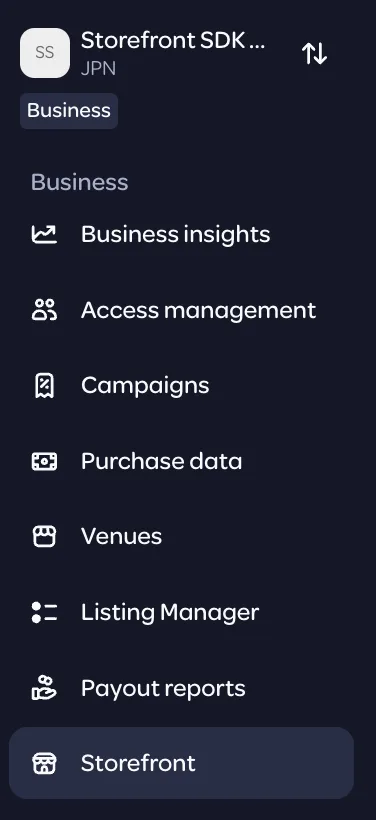
1. solis: izveidojiet savu pogu Merchant portālā
Piesakieties merchant.wolt.com.
Pārbaudiet, vai esat Uzņēmuma skatā (nevis restorāna).
Pārejiet uz: Storefront → SDK iestatījumi vai izmantojiet šo formātu: https://merchant.wolt.com/experience/merchant/<merchantid>/s/<venueid>/storefront/sdk
2. solis: pielāgojiet savu pogu
Šeit varat mainīt pogas “Pasūtīt tagad” izskatu un darbību.
Izmaiņas tiek atjauninātas tiešsaistē, tāpēc neraizējieties, ja vēlēsieties vēlāk kaut ko pielāgot.
Pēc noklusējuma poga ir saistīta ar jūsu Storefront vietnē order.site/<yourname>.
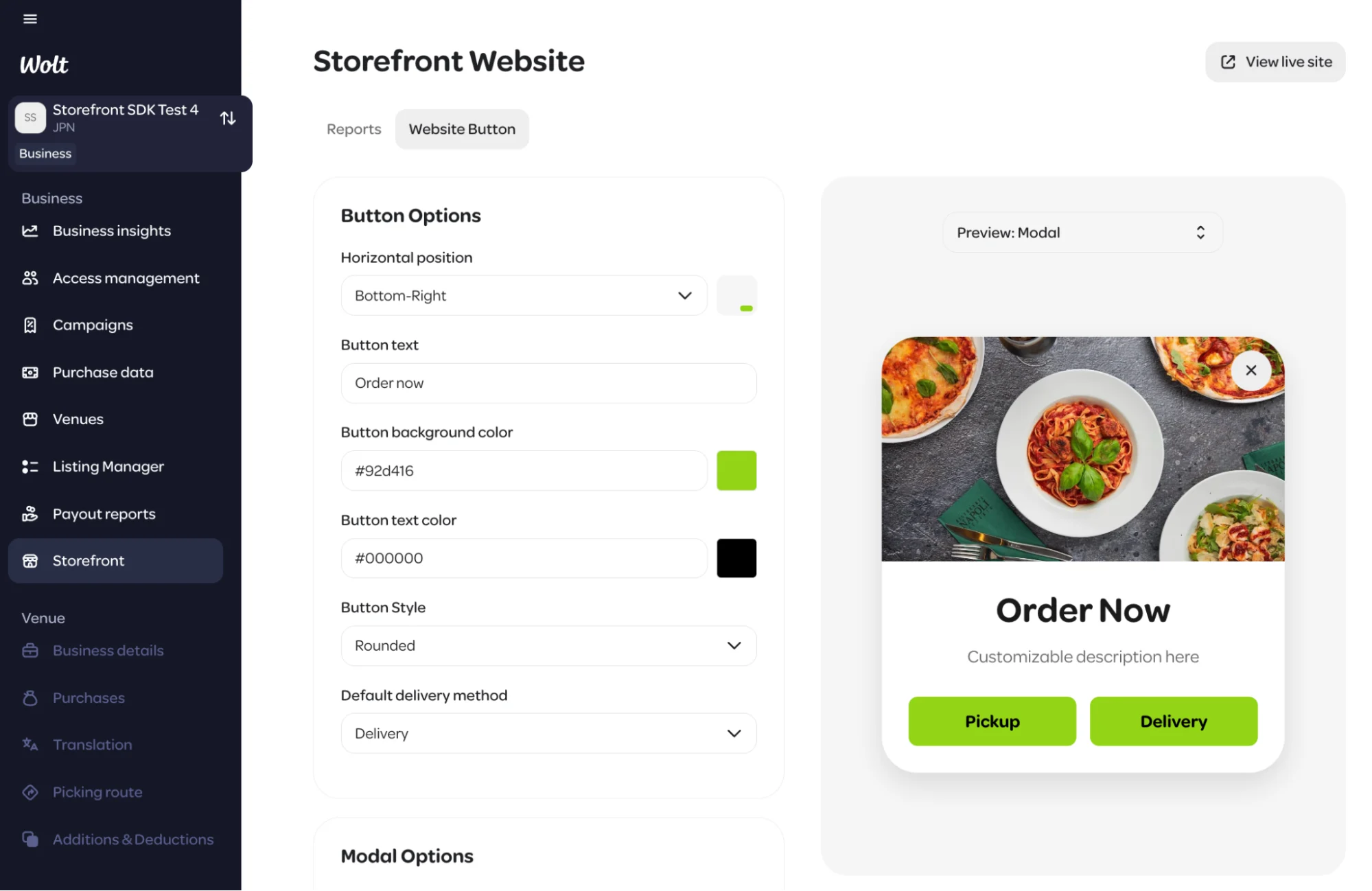
Varat arī ieslēgt uznirstošo logu, kas parādās, kādam pirmoreiz apmeklējot jūsu vietni. Tas vairs neparādās, viņam pārvietojoties starp lapām, bet atkal parādās viņu nākamajā apmeklējumā.
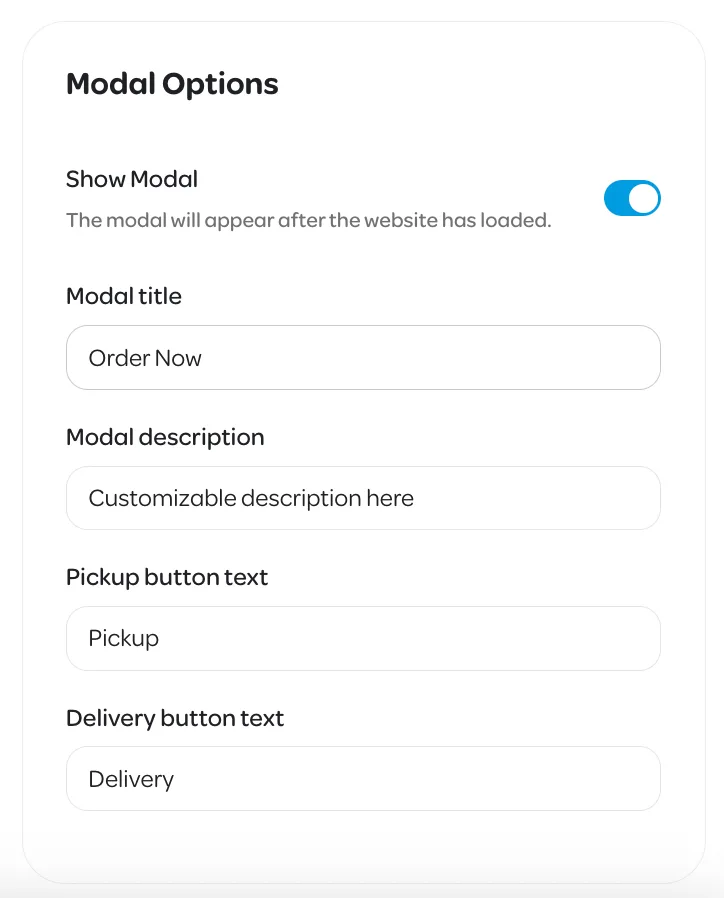
Piezīme: Poga izmanto jūsu tīmekļa vietnes fontu un vienmēr labākai redzamībai parādās treknrakstā.
Pēc pabeigšanas, nospiediet Saglabāt apakšā pa labi.
3. solis: pievienojiet kodu savai tīmekļa vietnei
Tālāk ir norādīti vispārīgie soļi. Precīzā metode var atšķirties atkarībā no jūsu vietnes pakalpojumu sniedzēja.
Piesakieties savā tīmekļa vietnes redaktorā (piemēram, Wix, WordPress vai Shopify).
Dodieties uz sadaļu, kur varat pievienot pielāgotu kodu savas vietnes galvenei.
Lai to izdarītu, var būt nepieciešams brīvs spraudnis (skatiet zemāk).
Wolt Merchant portālā nospiediet “Rādīt iegulto kodu” (apakšā pa labi).
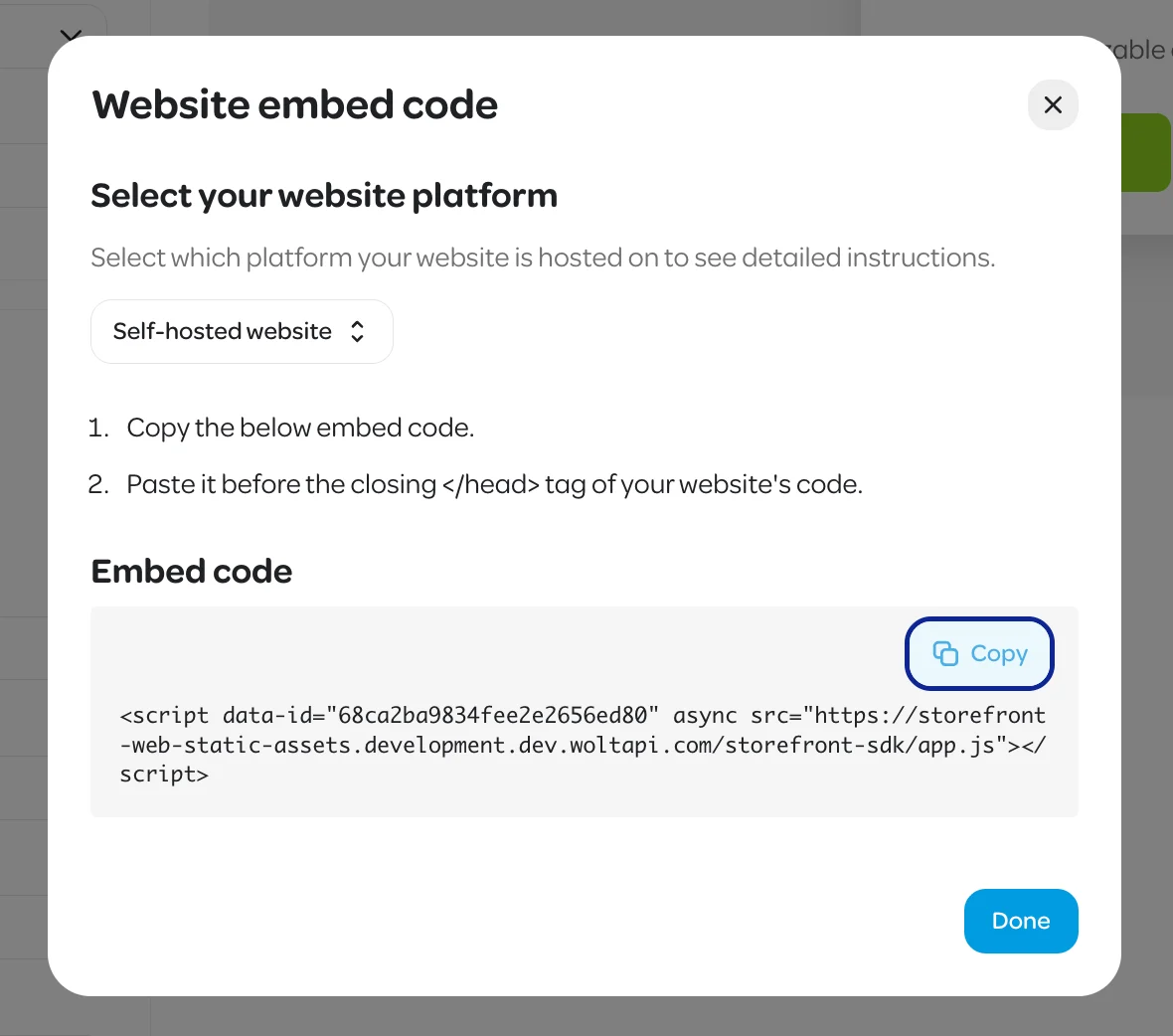
Nokopējiet parādīto kodu.
Ielīmējiet to savas tīmekļa vietnes sadaļā Galvenes kods.
Nospiediet Saglabāt.
Tas arī viss! Esat tiešsaistē. Lai to pārbaudītu, atveriet savu tīmekļa vietni. Jebkuras Merchant portālā vēlāk veiktās izmaiņas tiks atjauninātas automātiski.
Tīmekļa vietnes specifiskās norādes
WordPress
Piesakieties savā WordPress informācijas panelī.
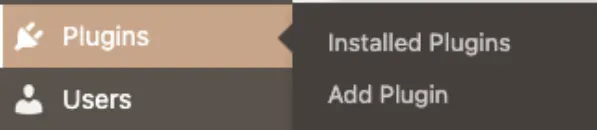
Dodieties uz Spraudņi → Meklējiet “Wolt Storefront SDK”.
Instalējiet bezmaksas versiju un aktivizējiet to.
Spraudnī dodieties uz sadaļu Galvene un kājene.
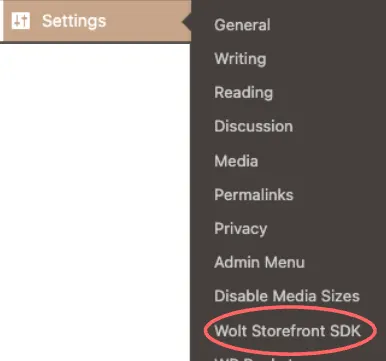
Ielīmējiet kodu no Merchant administratora galvenes sadaļā.
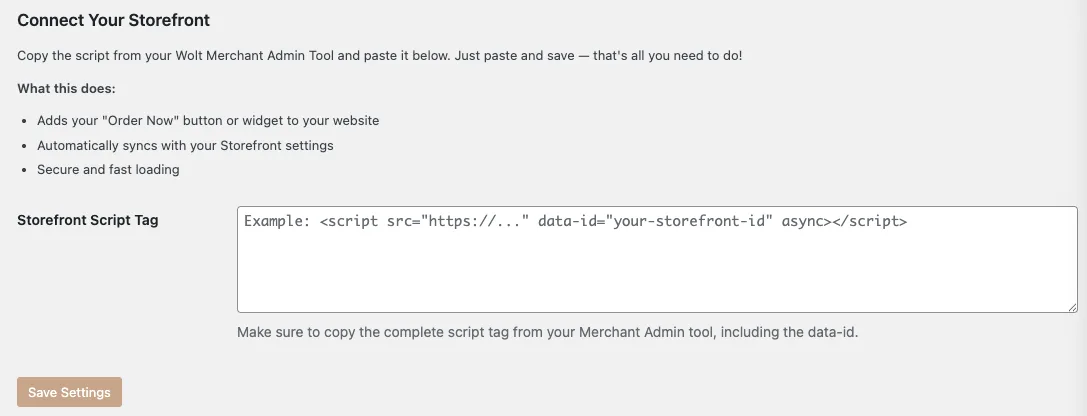
Nospiediet Saglabāt.
Gatavs!
Wix
Piesakies savā Wix informācijas panelī.
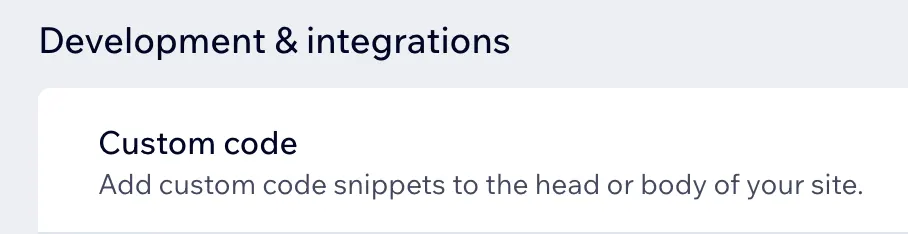
Dodieties uz Iestatījumi → ritiniet līdz Izstrāde un Integrācija → Pielāgots kods.
Noklikšķiniet uz Pievienot pielāgotu kodu.
Ielīmējiet iegultajā kodā no Merchant administratora.
Izvēlieties to parādīt visās lapās.
Izvēlieties novietojumu: Galvene.
Nospiediet Lietot.
Iestatīšana pabeigta.
Citas platformas
Mēs pašlaik veidojam norādes citiem populāriem vietņu nodrošinātājiem, tostarp:
Tikmēr mēģiniet meklēt: “Kā pievienot pielāgotu kodu [jūsu platforma] tīmekļa vietnes virsrakstam” Ja rodas problēmas, sazinieties ar savu Wolt kontaktpersonu - labprāt palīdzēsim.
BUJ
Es veicu izmaiņas, bet neredzu tās savā tīmekļa vietnē. Kādēļ?
Jūsu pārlūkprogramma, iespējams, rāda vecāku versiju. Izmēģiniet šīs darbības:
atveriet savu vietni inkognito režīma logā;
iztīriet pārlūkprogrammas kešatmiņu;
mazliet pagaidiet, jo izmaiņas bieži tiek atjauninātas dažu minūšu laikā.