「注文ボタン」を設置しましょう

概要
「注文ボタン」の設置がオススメな理由
あなたのウェブサイトに「注文ボタン」を設置することで、お客様をスムーズにオンライン注文に誘導し、売上アップに繋げることができます。「注文ボタン」をウェブサイトに設置することにより、設置しない場合と比較してオンライン注文が約20~200%増加した加盟店の例もあります。
設置するのは簡単で、お客さまは注文がしやすくなるため顧客体験の向上につながります。
設置方法
貴社(またはWolt担当者)が設置する際の手順:
加盟店ポータル(店舗管理レベルでなくビジネス管理レベルでの操作)でボタンの設定をします。
短い埋め込みコードをコピーします。
貴社のウェブサイトに追加します。
以上で完了です。設置が完了すると、貴社のウェブサイトには注文ボタン(フローティングボタン)が表示されます。オプションとして、初回訪問者向けにポップアップを表示させることもできます。
ステップ・バイ・ステップガイド:詳しい設置方法
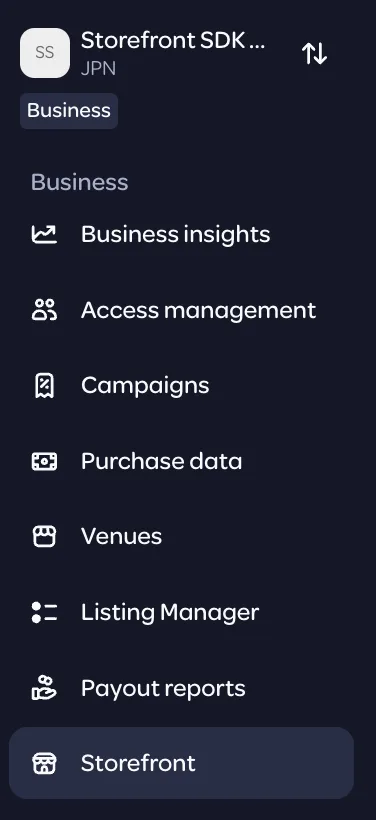
ステップ1:加盟店ポータルでボタンを設定する
merchant.wolt.com にログインします。
事業者向けの管理画面(店舗管理画面ではありません)になっていることを確認します。
次のページに移動します: Storefront→ ウェブサイトボタン設定 または以下のフォーマットを使用してください: https://merchant.wolt.com/experience/merchant/<merchantid>/s/<venueid>/storefront/sdk
ステップ2:ボタンをカスタマイズする
ここで「注文ボタン」に表示するテキストや色などをできます。
変更した内容はリアルタイムで更新されるので、後から微調整したい場合もご安心ください。
ボタンは、デフォルトでストアフロントorder.site/<yourname>にリンクされます。
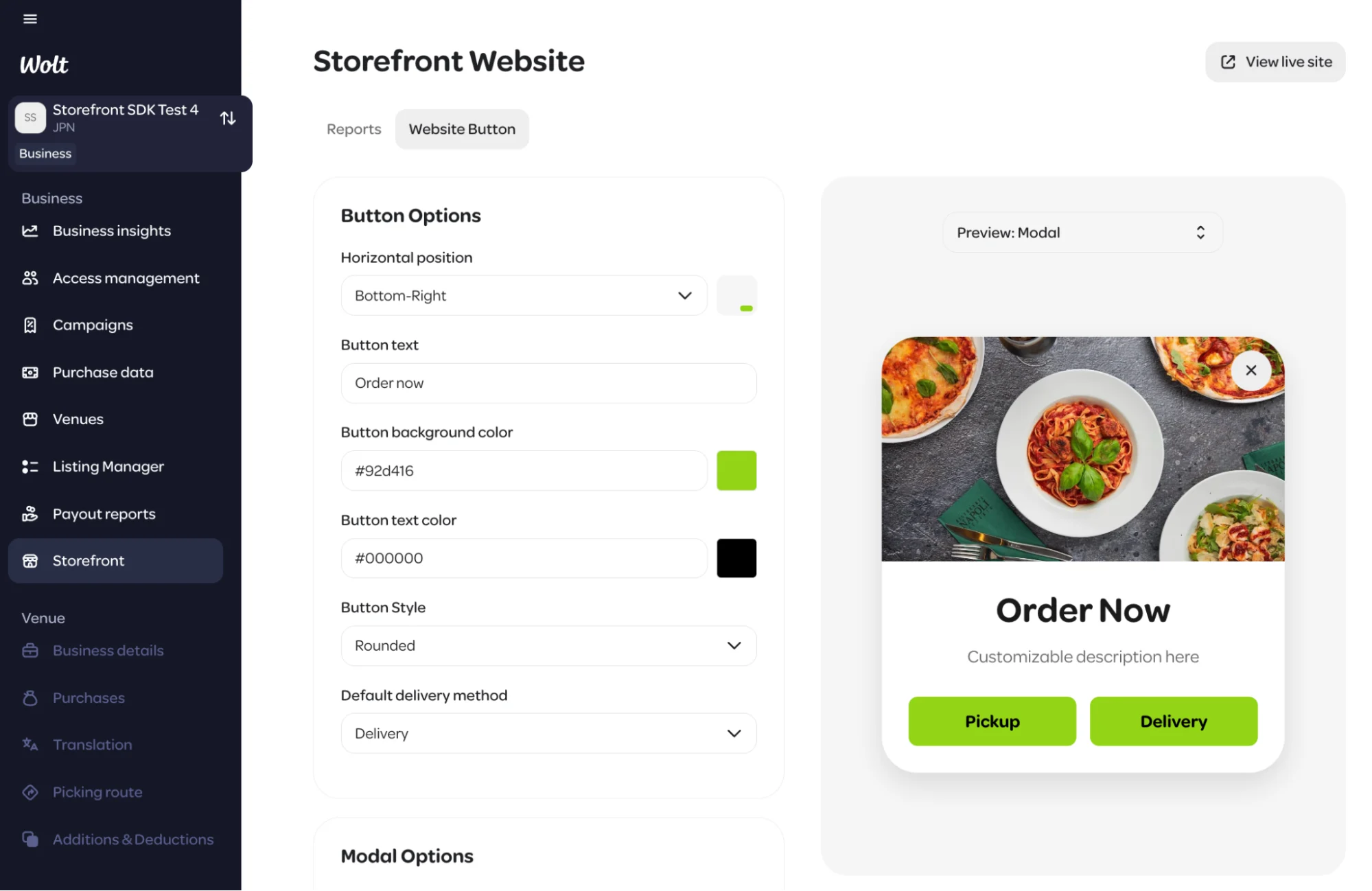
また、ウェブサイトの初回訪問者向けポップアップモーダルの表示を設定することもできます。モーダルはページ間の移動により再び表示されることはありませんが、次回の訪問時にはまた表示されます。
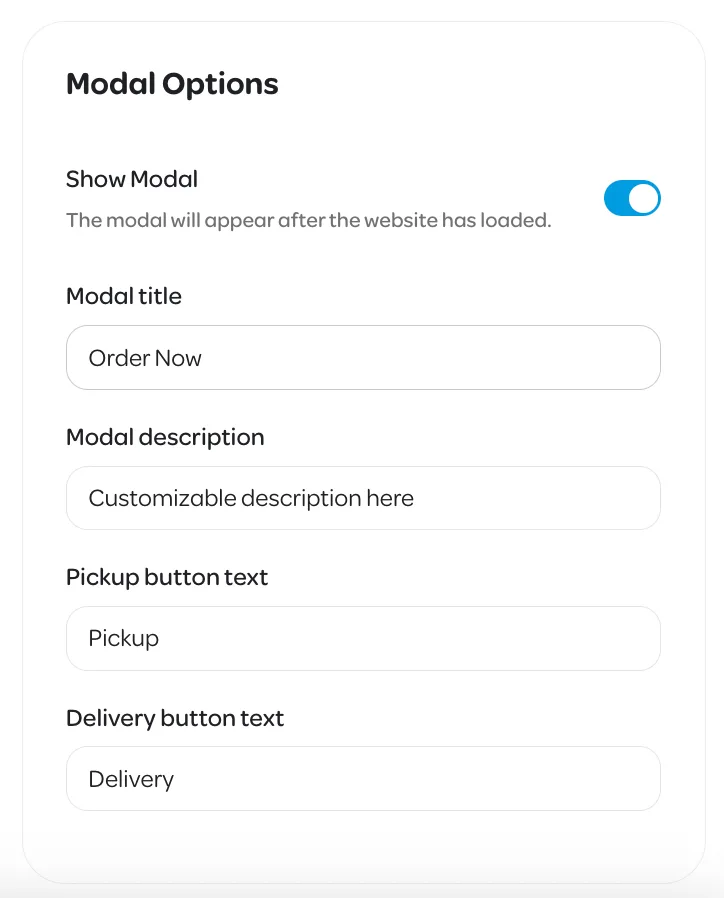
注: ボタンはウェブサイトと同じフォントを使用しますが、見やすさのため常に太字で表示されます。
設定が完了したら、 右下の変更を保存をクリックします。
ステップ3:ウェブサイトにコードを埋め込む
以下は、一般的な手順になります。具体的な手順は、ウェブサイトのプロバイダーによって異なる場合があります。
ウェブサイトエディタ(Wix、WordPress、Shopifyなど)にログインします。
ウェブサイトのヘッダーにカスタムコードを追加するセクションに移動します。
これには無料のプラグインが必要になる場合があります(下記参照)。
Wolt加盟店ポータルで、「埋め込みコードを表示」(右下)をクリックします。

表示されるコードをコピーします。
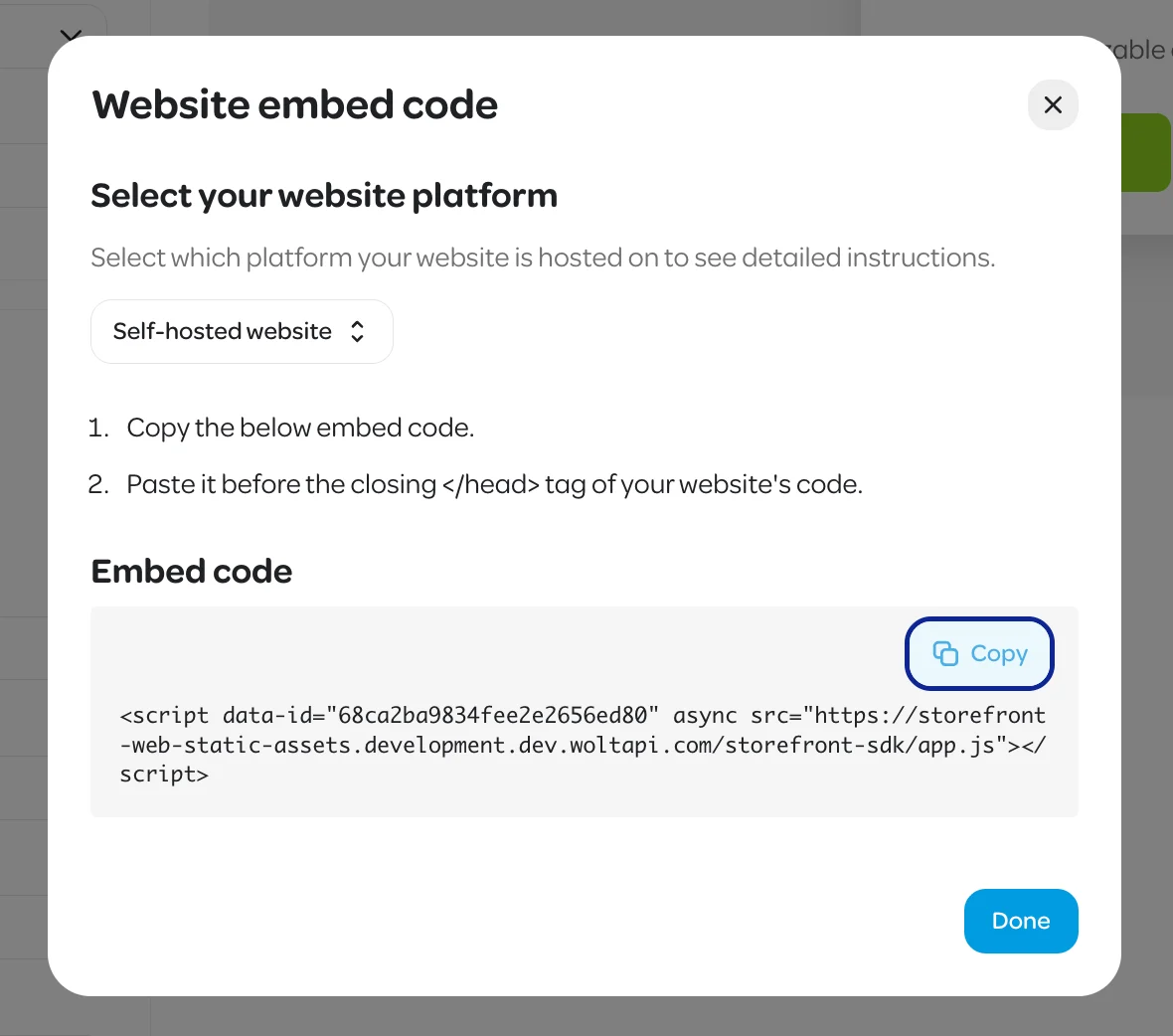
ウェブサイトのヘッダーコードセクションに貼り付けます。
保存をクリックします。
これで完了です!「注文ボタン」が表示されるようになりました。ウェブサイトを開いて、ご確認ください。 加盟店ポータルで設定を変更すると、自動的に更新されます。
プラットフォーム別の設定方法
WordPress
WordPressのダッシュボードにログインします。
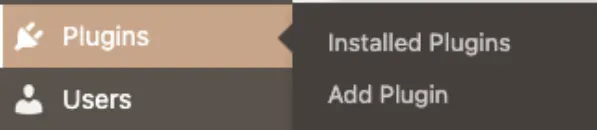
プラグインへ移動 →「Wolt Storefront SDK」を検索します。
無料版をインストールし、アクティベートします。
プラグインのヘッダーとフッターに移動します。
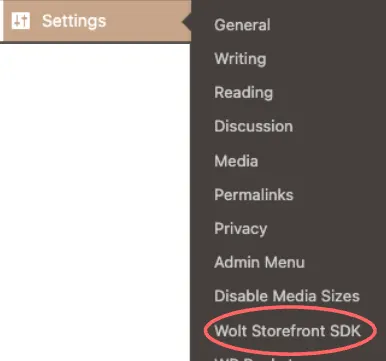
加盟店ポータルの管理画面から取得したコードをヘッダーセクションに貼り付けます。
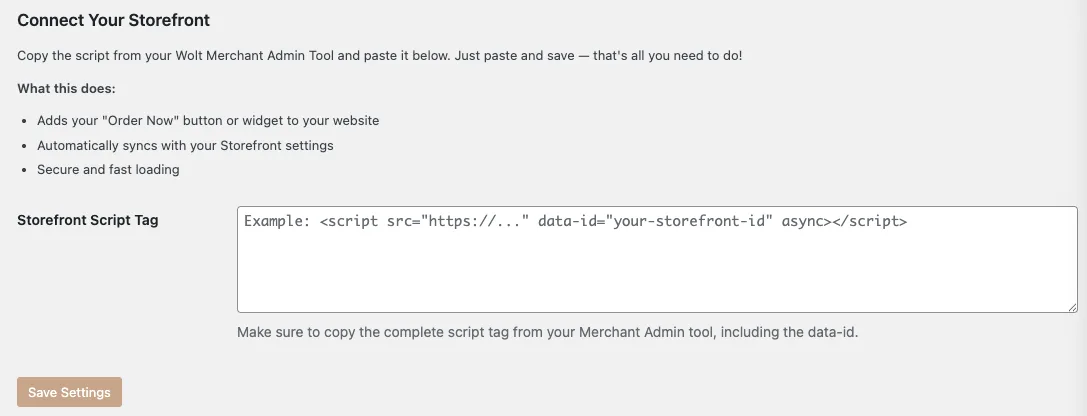
保存をクリックします。
完了です!
Wix
Wixダッシュボードにログインします。
設定に移動→開発と統合までスクロール→カスタムコード をクリックします。
カスタムコードの追加をクリックします。
加盟店ポータルの管理画面から取得した埋め込みコードを貼り付けます。
すべてのページに表示することを選択します。
配置:ヘッダーを選択します。
適用をクリックします。
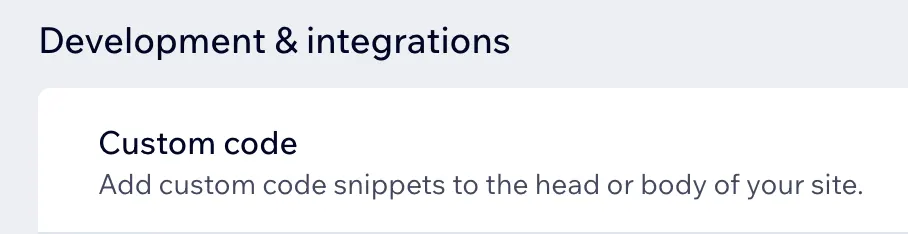
これで完了です。
その他のプラットフォーム
現在、以下の主なウェブサイトプロバイダー向けのガイドを作成中です。
公開されるまでの間、以下のキーワードで検索してみてください。 「[ご利用のプラットフォーム]のウェブサイトのヘッダーにカスタムコードを追加する方法」 お困りの場合は、Wolt担当者までお問い合わせください。お手伝いいたします。
よくある質問
ウェブサイトに変更を加えたのですが、反映されません。なぜですか?
ブラウザのバージョンが古い可能性があります。以下の手順をお試しください。
シークレット・ウィンドウでブラウザを開きます。
ブラウザのキャッシュをクリアします。
変更内容は通常、数分以内に更新されますので、しばらくお待ちください。