Alusta nupuga „Telli kohe“

Ülevaade
- Miks lisada kodulehele nupp „Telli kohe“?
- Kuidas see toimib
- Samm-sammult paigaldusjuhend
- Veebisaidipõhised juhised
- Muud platvormid
Miks lisada kodulehele nupp „Telli kohe“?
Meie kohandatava nupu „Telli kohe“ lisamine on hea viis suurendada veebisaidi liiklust ja müüki. Võrreldes tavalise menüülingiga on see nupp aidanud mõnel kaupmehel suurendada veebitellimuste arvu 20–200%.
See on mobiilisõbralik, lihtsasti seadistatav ja muudab klientide jaoks tellimise mugavamaks, eriti liikvel olles.
Kuidas see toimib
Sina (või sinu Wolti kontaktisik) pead tegema järgnevat:
Konfigureeri nupp Merchant keskkonnas (ettevõtte tasandil, mitte tegevuskohas).
Kopeeri lühike koodilõik.
Kleebi see oma veebisaidi seadetesse.
Ja ongi kõik. Pärast paigaldamist kuvatakse sinu veebisaidil hõljuv nupp „Telli kohe“ ja soovi korral ka esmakülastajatele mõeldud hüpikaken.
Samm-sammult paigaldusjuhend
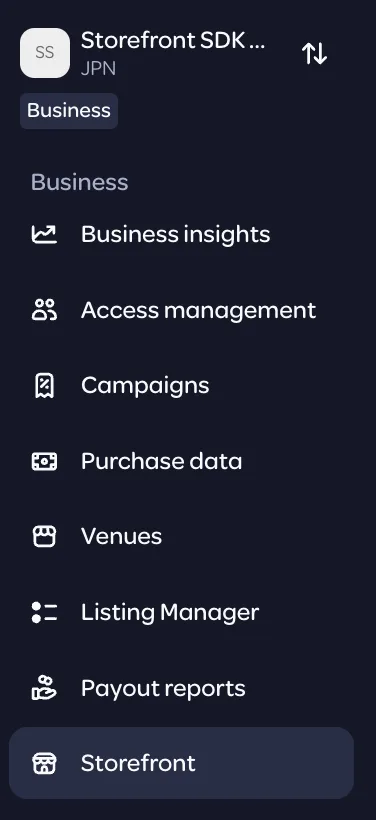
1. samm. Seadista oma nupp Merchant keskkonnas
Logi sisse aadressil merchant.wolt.com.
Veendu, et oled Ettevõtte vaates (mitte tegevuskohas).
Mine: Storefront → Storefronti tööriistakomplekt või kasuta vormingut: https://merchant.wolt.com/experience/merchant/<merchantid>/s/<venueid>/storefront/sdk
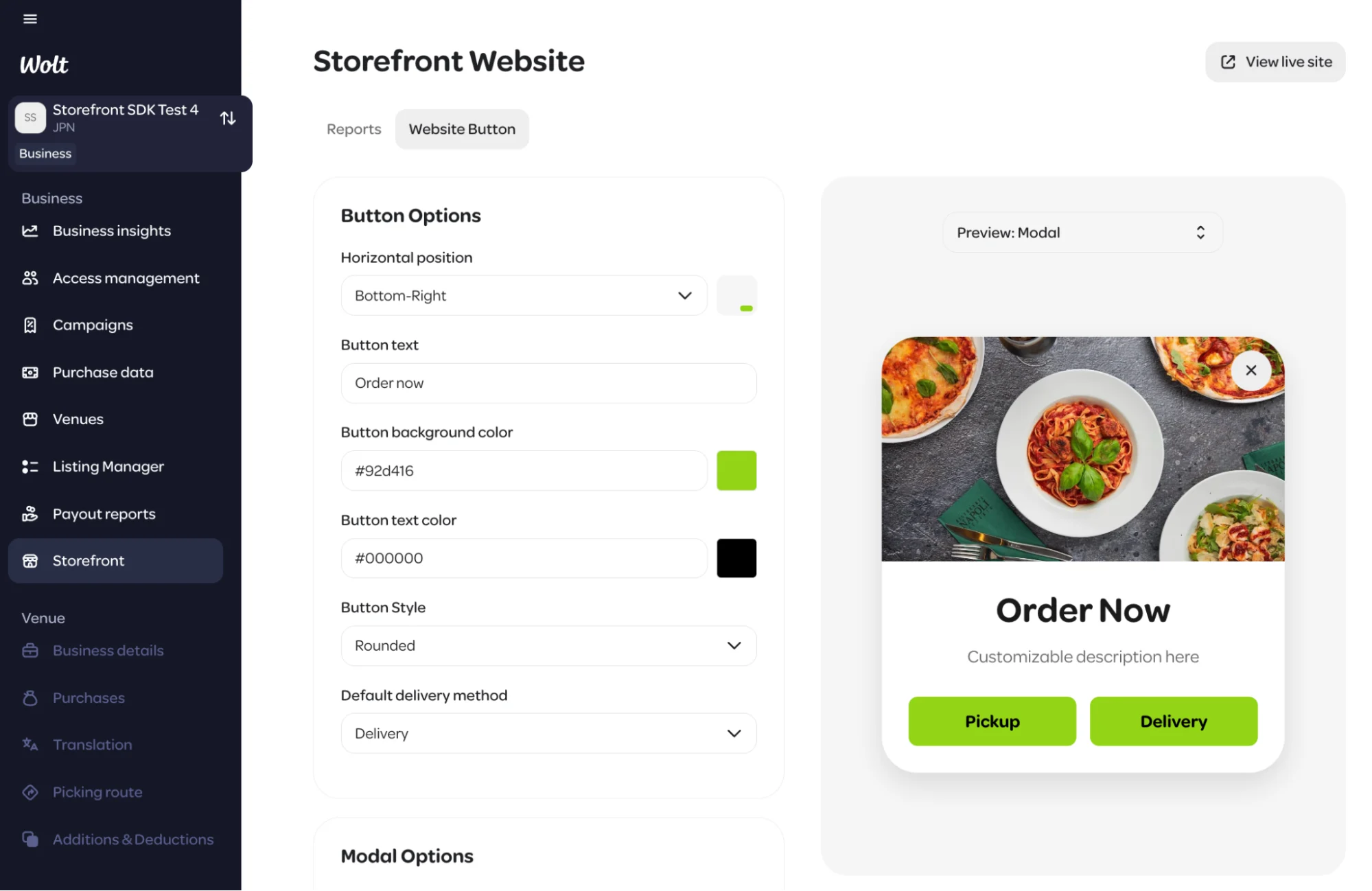
2. samm. Kohanda nupu välimust
Nupu „Telli kohe“ välimust ja käitumist saab muuta siin.
Muudatused värskendatakse reaalajas, nii et vajadusel saab kõike hiljem muuta.
Vaikimisi lingib nupp Storefronti aadressil order.site/<yourname>.
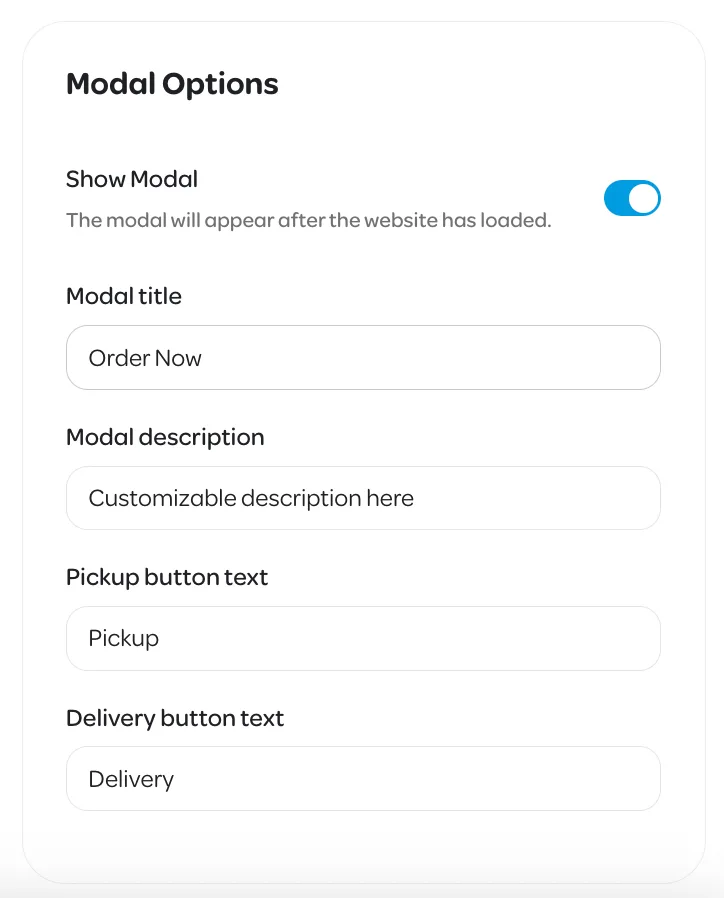
Samuti saab aktiveerida hüpikakna, mis ilmub esimesel korral, kui keegi saidile siseneb. Seda ei kuvata uuesti, kui lehekülgede vahel liigutakse, kuid see ilmub taas järgmisel külastusel.
Pane tähele! Nupp kasutab sinu veebisaidi fonti ja ilmub nähtavuse huvides alati paksus kirjas.
Kui oled lõpetanud, vajuta all paremas nurgas nuppu Salvesta.
3. samm. Lisa kood oma veebisaidile
Järgmised sammud on üldised. Sinu täpne meetod võib olenevalt saidi pakkujast erineda.
Logi sisse oma veebisaidi haldurisse (nt Wix, WordPress, Shopify jne).
Mine jaotisse, kus saad oma saidi päisesse kohandatud koodi lisada.
Selleks võib vaja minna tasuta pistikprogrammi (vt allpool).
Vajuta Wolti Merchant keskkonnas „Näita manuskoodi“ (all paremal).

Kopeeri kuvatud kood.
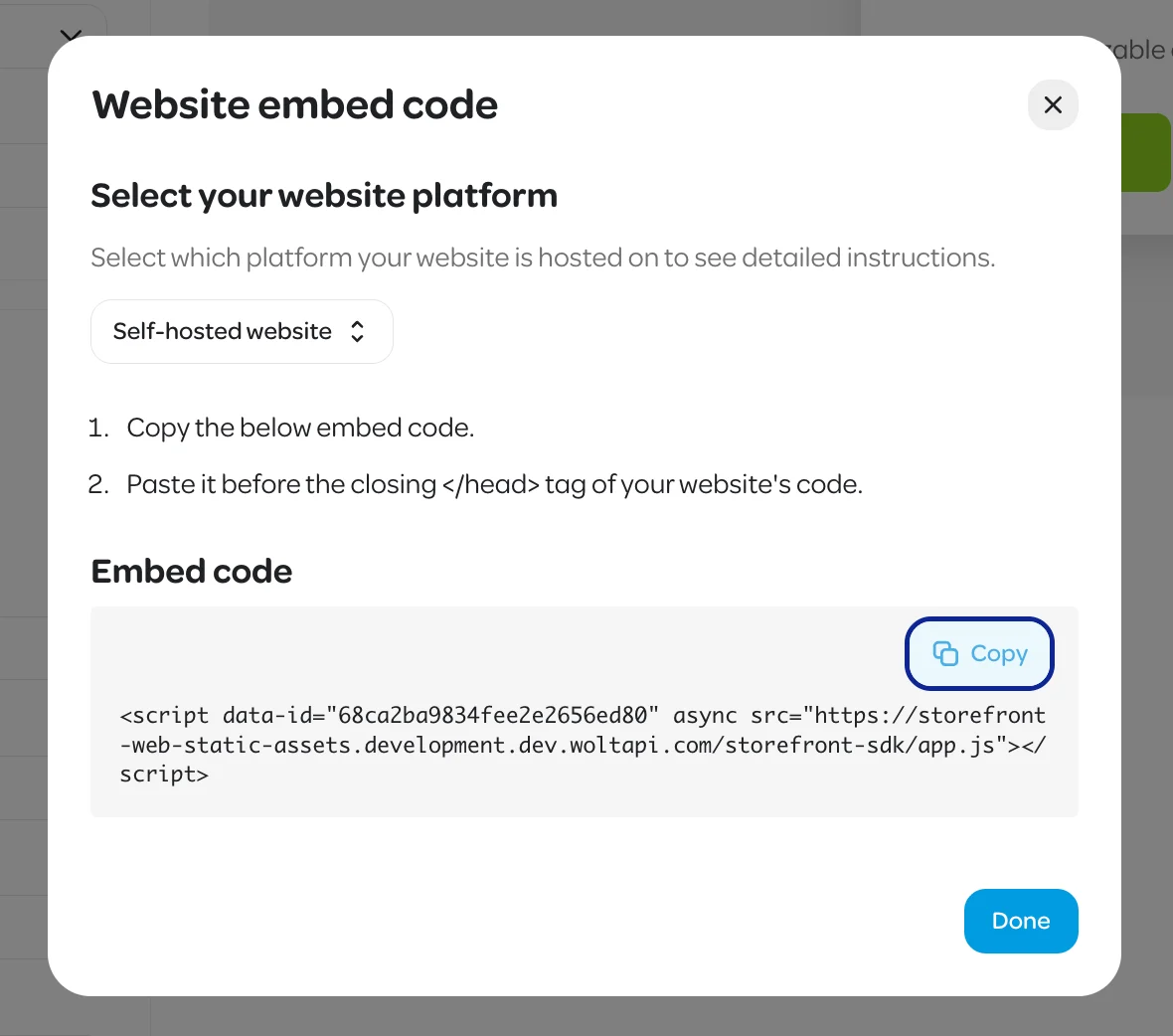
Kleebi see oma veebisaidi päise koodi jaotisse.
Vajuta Salvesta.
Ja ongi valmis! Kõik toimib reaalajas. Mine oma veebisaidile ja veendu ise! Kõik Merchant keskkonnas hiljem tehtud muudatused ajakohastatakse automaatselt.
Veebisaidipõhised juhised
WordPress
Logi sisse oma WordPressi töölauale.
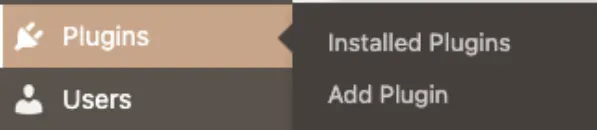
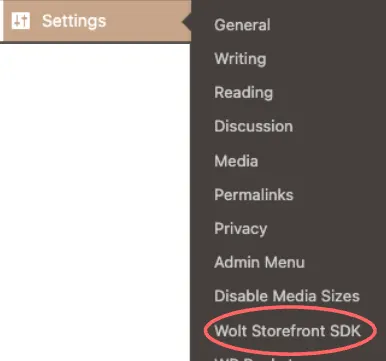
Mine jaotisse Plugins (Pistikprogrammid) → Otsi „Wolt Storefront SDK“.
Installi tasuta versioon ja aktiveeri see.
Mine pistikprogrammi jaotisse Header & Footer (Päis ja jalus).
Kleebi Merchant Admini kood jaotisse Header (Päis).
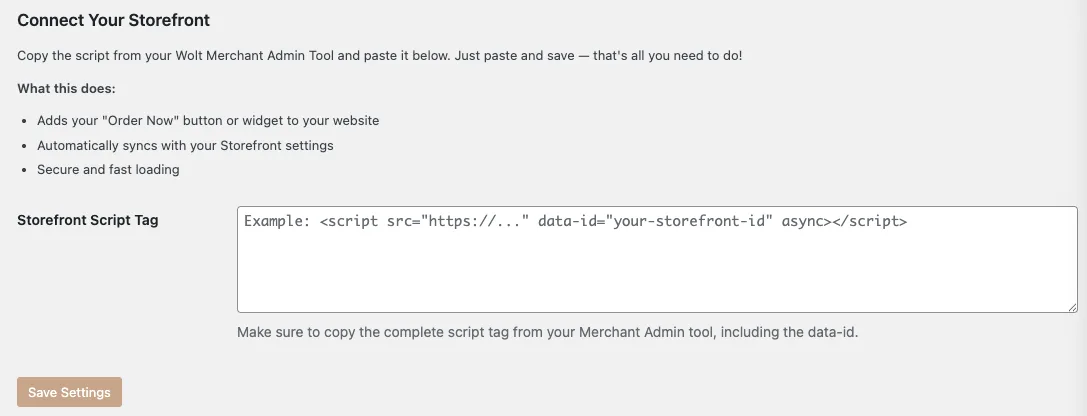
Press Save.
Done!
Wix
Logi sisse oma Wixi töölauale.
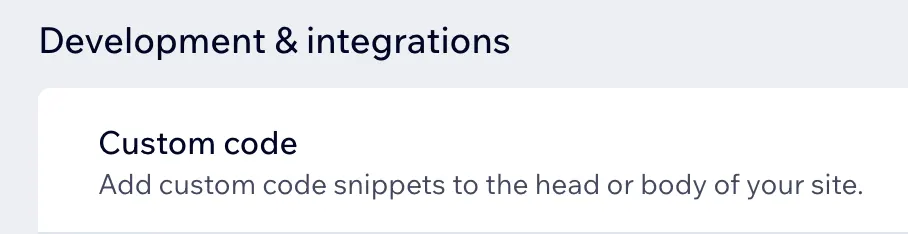
Mine jaotisse Settings (Seaded) ja → keri jaotisse Development & Integrations (Arendamine ja integreerimine) → Custom code (Kohandatud kood).
Klõpsa nupul Add custom code (Lisa kohandatud kood).
Kleebi Merchant Admini manuskood.
Vali kuvamine: All pages (kõigil lehtedel).
Vali paigutus: Head (Päis).
Vajuta Apply (Rakenda).
Tehtud!
Muud platvormid
Me töötame veel välja juhendeid teiste populaarsete saidipakkujate jaoks, sealhulgas:
Senikaua võid otsida: „Kohandatud koodi lisamine [oma platvormi] veebisaidi päisesse“ Kui jääd jänni, võta ühendust oma Wolti kontaktisikuga — aitame alati!
KKK
Tegin muudatusi, kuid ma ei näe neid oma veebisaidil. Miks?
Sinu brauser võib kuvada vanemat versiooni. Proovi järgnevat.
Ava oma sait inkognito aknas.
Tühjenda brauseri vahemälu.
Oota veidi, muudatused ilmuvad sageli mõne minuti jooksul.