Probleme mit deinem Wolt-Tablet & Drucker
Löse die häufigsten Tablet- und Drucker-Probleme schnell, damit deine Bestellungen ohne Unterbrechung weiterlaufen.
Überblick
- Immer alles aktuell halten
- So prüfst du Tablet-Updates
- So prüfst du App-Updates auf dem iPad
- So prüfst du App-Updates auf Android
- Häufige Tablet-Probleme
- Häufige Drucker-Probleme
- Wichtige Hinweise
- Letzter Tipp
Immer alles aktuell halten
Besonders wenn viel los ist, ist es wichtig, dass dein Wolt-Tablet und dein Drucker ohne Probleme laufen. Diese Anleitung zeigt dir, wie du kleine Probleme schnell selbst lösen kannst - damit du dich wieder voll auf deine Gäste konzentrieren kannst.
Bevor du startest, schau bitte, ob dein Tablet und die Wolt Merchant App auf dem neuesten Stand sind. Updates bringen oft Verbesserungen und helfen, Fehler zu vermeiden.
So prüfst du Tablet-Updates
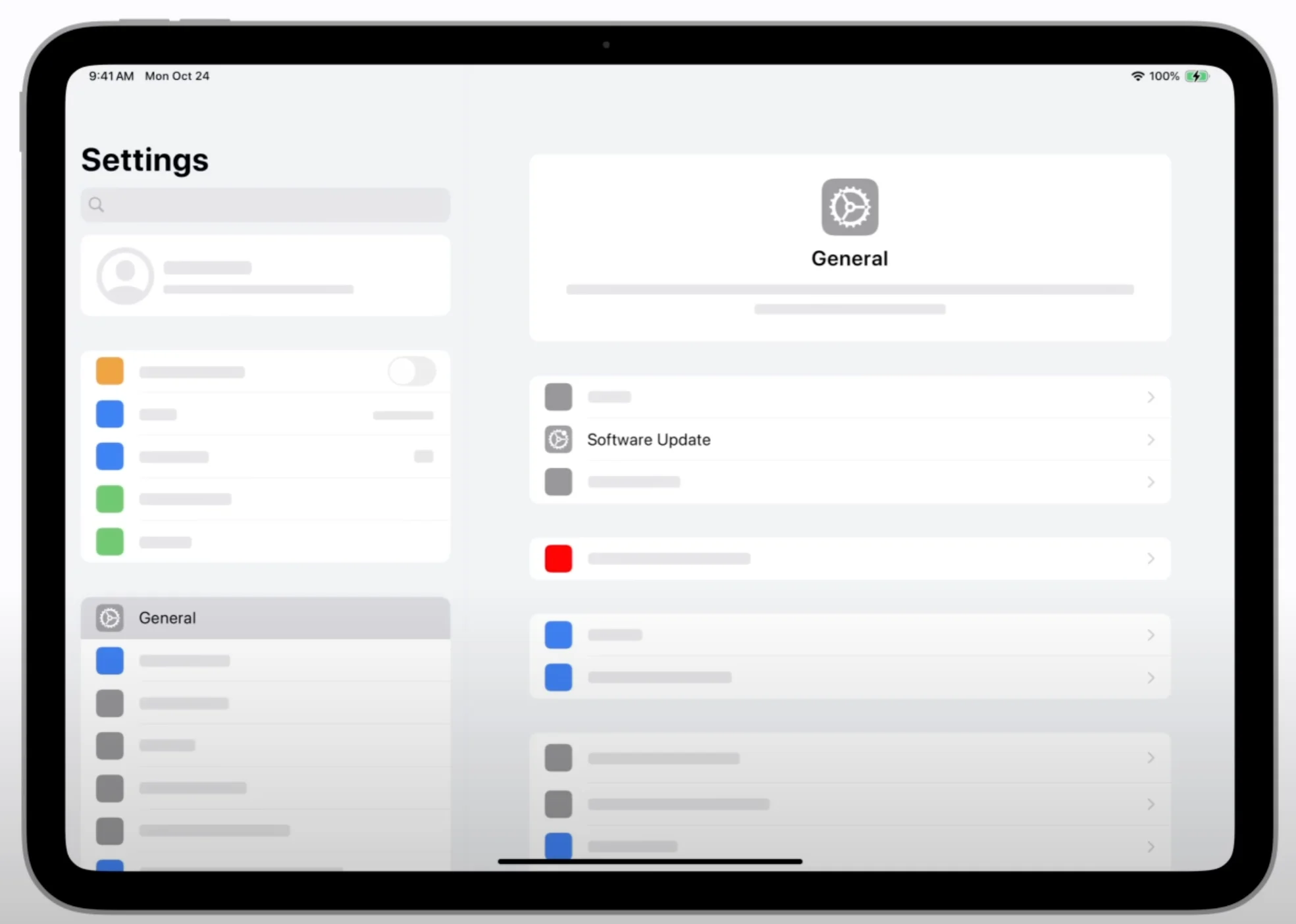
Öffne die Einstellungen auf deinem Gerät.
Tippe auf Allgemein (iPad) oder System (Android).
Wähle Softwareupdate oder Systemupdate.
Wenn ein Update verfügbar ist, folge den Anweisungen zur Installation.
So prüfst du App-Updates auf dem iPad
Tippe auf Company Apps auf deinem iPad.
Wähle Merchant App Lite.
Tippe auf den roten „Update“-Button.
Sobald die App aktualisiert ist, erscheint ein grünes „Installed“-Label.
So prüfst du App-Updates auf Android
Öffne den Google Play Store.
Suche nach Merchant Lite.
Öffne die App-Seite und tippe auf Aktualisieren.
Warte, bis das Update abgeschlossen ist.
Häufige Tablet-Probleme
Akku entlädt sich zu schnell
Lösung: Lass das Tablet immer am Ladegerät, damit es jederzeit einsatzbereit bleibt.
Tablet lässt sich nicht einschalten / lädt nicht
Lösung:
Teste das Ladegerät mit einem anderen Gerät oder probiere ein anderes Ladegerät am Tablet aus.
Verwende nur das originale Ladegerät, das mit dem Tablet geliefert wurde.
Wenn das Ladegerät defekt ist, ersetze es bitte durch ein offizielles Ersatzgerät.
Sollte das Tablet trotzdem nicht laden, kontaktiere bitte dein lokales Wolt Merchant Team.
Tablet verbindet sich nicht mit dem Internet
Lösung:
Öffne Einstellungen → WLAN.
Prüfe, ob WLAN eingeschaltet ist.
Wenn Ein: Du siehst eine Liste verfügbarer Netzwerke. Schalte WLAN testweise aus, um über die SIM-Karte zu verbinden (falls dein Tablet das unterstützt).
Wenn Aus: Schalte es ein und verbinde dich mit deinem WLAN-Netzwerk (Passwort eingeben, falls nötig).
Tablet hängt oder reagiert nicht (Neustart erzwingen)
iPad: Halte Home-Button + Power-Button gleichzeitig gedrückt, bis das Apple-Logo erscheint.
Android: Halte Power-Button + Leiser-Taste 7-10 Sekunden lang gedrückt, bis das Gerät neu startet.
Häufige Drucker-Probleme
Drucker druckt leeres Papier
Lösung:
Prüfe, ob das Thermopapier falsch herum eingelegt ist - herausnehmen, umdrehen, neu einsetzen.
Stelle sicher, dass du Thermopapier verwendest (kein normales Bonpapier)
Drucker zeigt ein dauerhaft rotes Licht 🔴
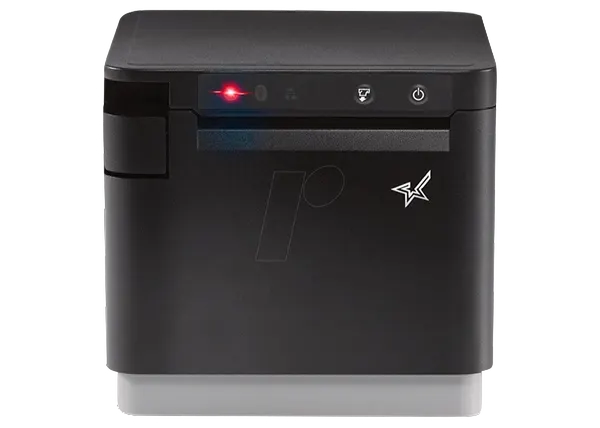
Lösung:
Der Drucker hat kein Papier – bitte neues Thermopapier einlegen.
Wenn Papier eingelegt ist, das Licht aber rot bleibt: Papier herausnehmen und richtig neu einsetzen.
Drucker druckt nicht
Lösung:
Prüfe, ob der Drucker eingeschaltet ist.
Öffne am Tablet: Einstellungen → Bluetooth → Ein.
Prüfe, ob dein Drucker als „Verbunden“ angezeigt wird. Wenn nicht, tippe auf den Druckernamen, um die Verbindung wiederherzustellen.
In der Merchant App: ☰ Menü → Einstellungen → Druckereinstellungen → Verbinden.
Wenn es weiterhin nicht funktioniert: Drucker kurz ausstecken, ein paar Sekunden warten und wieder einstecken.
Wichtige Hinweise
Je nach Land oder Gerätetyp können Tablets, Drucker oder Verbindungen leicht unterschiedlich sein. Wenn diese Schritte nicht zu deinem Gerät passen oder das Problem weiterhin besteht, kontaktiere bitte den Wolt Support direkt in der Merchant App auf deinem iPad. Unser lokales Team hilft dir gerne weiter, damit alles schnell wieder läuft.
Letzter Tipp
Halte dein Tablet immer geladen, die Software aktuell und das Thermopapier richtig eingelegt - so kannst du viele Probleme vermeiden.
Wenn doch einmal etwas nicht klappt, hilft oft ein kurzer Neustart oder eine Neuverbindung. Unser Merchant Support Team ist nur einen Klick entfernt - direkt auf dem iPad in der Merchant App.