Starte mit der Schaltfläche „Jetzt bestellen“

Übersicht
- Warum solltest du die Schaltfläche „Jetzt bestellen“ auf deiner Website einfügen?
- Wie es funktioniert
- Schritt für Schritt: Installationsanleitung
- Website-spezifische Anweisungen
- Andere Plattformen
Warum solltest du die Schaltfläche „Jetzt bestellen“ auf deiner Website einfügen?
Mit unserem anpassbaren „Jetzt bestellen“-Button kannst du ganz smart mehr Besucher:innen auf deine Website locken und den Umsatz steigern. Im Vergleich zu einem normalen Menü-Link hat diese Schaltfläche einigen Merchants geholfen, ihre Online-Bestellungen um 20 bis 200 % zu steigern.
Sie ist mobilfreundlich, einfach einzurichten und macht es deinen Kund:innen leichter, Bestellungen aufzugeben, vor allem unterwegs.
Wie es funktioniert
Du (oder dein Ansprechpartner bei Wolt):
Konfigurierst die Schaltfläche im Merchant Portal (auf Unternehmens-Ebene, nicht auf Lokal-Ebene).
Kopierst einen kurzen Code-Snippet
Fügst ihn in die Einstellungen deiner Website ein.
Das war's. Nach der Installation wird auf deiner Website eine schwebende „Jetzt bestellen“-Schaltfläche angezeigt und optional ein Popup-Fenster für Erstbesucher:innen.
Schritt für Schritt: Installationsanleitung
Schritt 1: Richte deine Schaltfläche in Merchant Portal ein
Melde dich an unter merchant.wolt.com.
Stell sicher, dass du dich in der Geschäfts-Ansicht befindest (und nicht in der Lokal-Ansicht)
Gehe zu: Storefront → SDK-Einstellungen oder verwende dieses Format: https://merchant.wolt.com/experience/merchant/<merchantid>/s/<venueid>/storefront/sdk
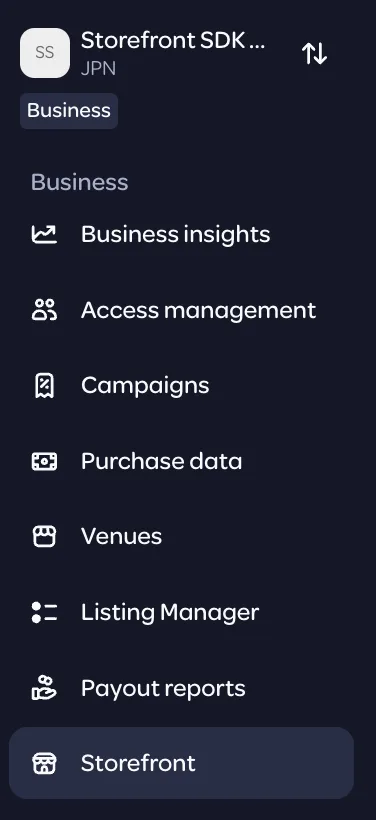
Schritt 2: Passe deine Schaltfläche an
Hier kannst du das Aussehen und Verhalten deiner „Jetzt bestellen“-Schaltfläche ändern.
Die Änderungen werden live aktualisiert, also mach dir keine Sorgen, wenn du später noch etwas anpassen möchtest.
Standardmäßig verweist die Schaltfläche auf deine Storefront unter order.site/<yourname>.
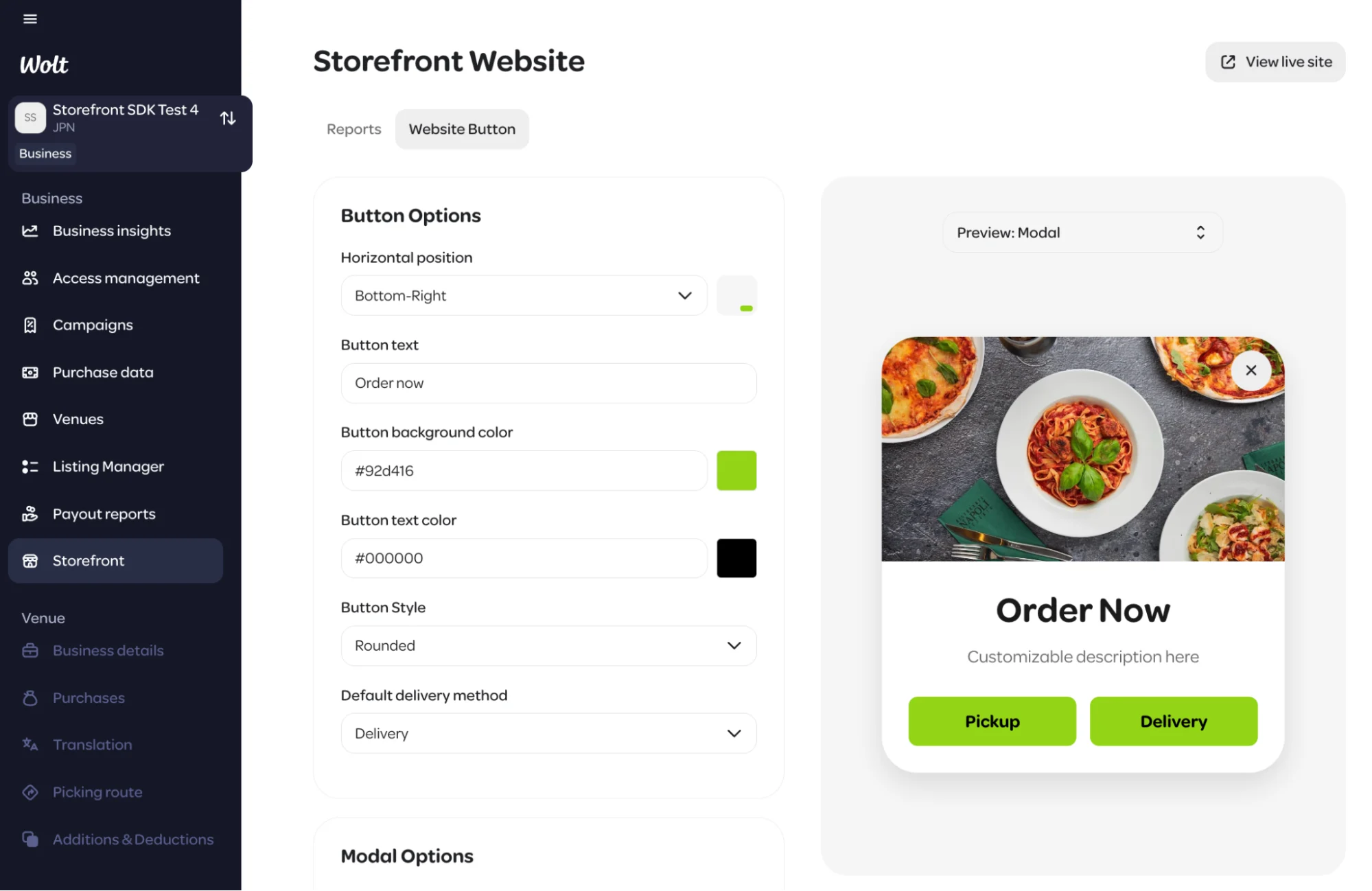
Du kannst auch ein Popup-Fenster aktivieren, das angezeigt wird, wenn jemand zum ersten Mal auf deine Website kommt. Es wird nicht mehr angezeigt, wenn Besucher:innen zwischen den Seiten wechseln, wird aber beim nächsten Besuch wieder da sein.
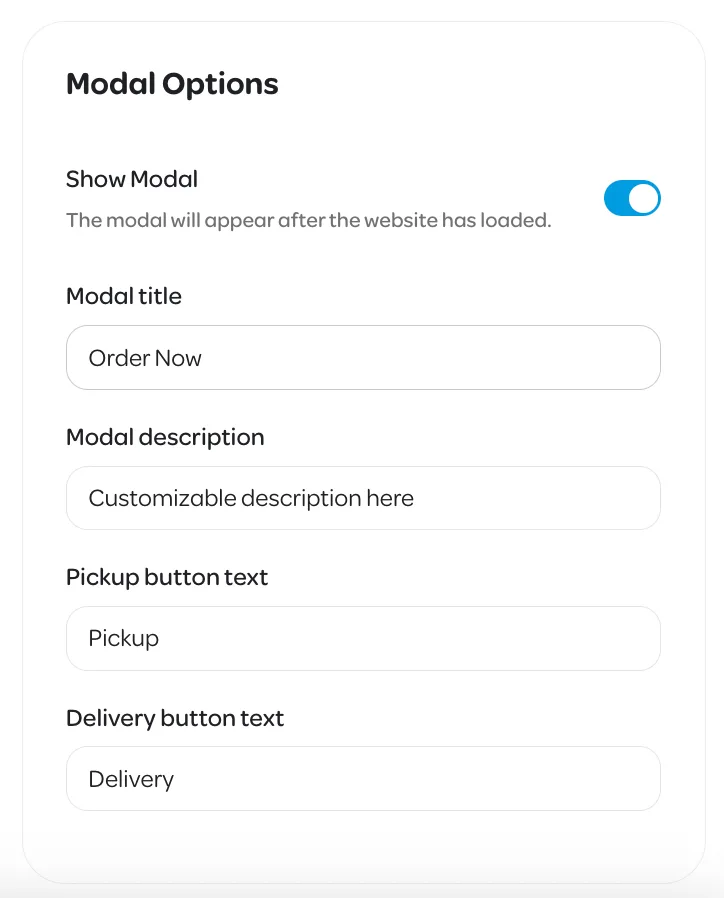
Hinweis: Die Schaltfläche verwendet die Schriftart deiner Website und ist zur besseren Sichtbarkeit immer fett gedruckt.
Wenn du fertig bist, klicke bitte auf Speichern in der unteren rechten Ecke.
Schritt 3: Füge den Code in deiner Website ein
Die folgenden Schritte sind allgemein gehalten. Die genaue Methode kann je nach Anbieter deiner Website variieren.
Logge dich in deinen Website-Editor ein (z.B. Wix, WordPress, Shopify, etc.).
Gehe zu dem Abschnitt, in dem du den benutzerdefinierten Code in die Kopfzeile deiner Website einfügen kannst.
Dafür brauchst du vielleicht ein kostenloses Plugin (siehe unten).
Klicke im Wolt Merchant Portal auf „Einbettungscode anzeigen“ (unten rechts).

Kopiere den angezeigten Code.
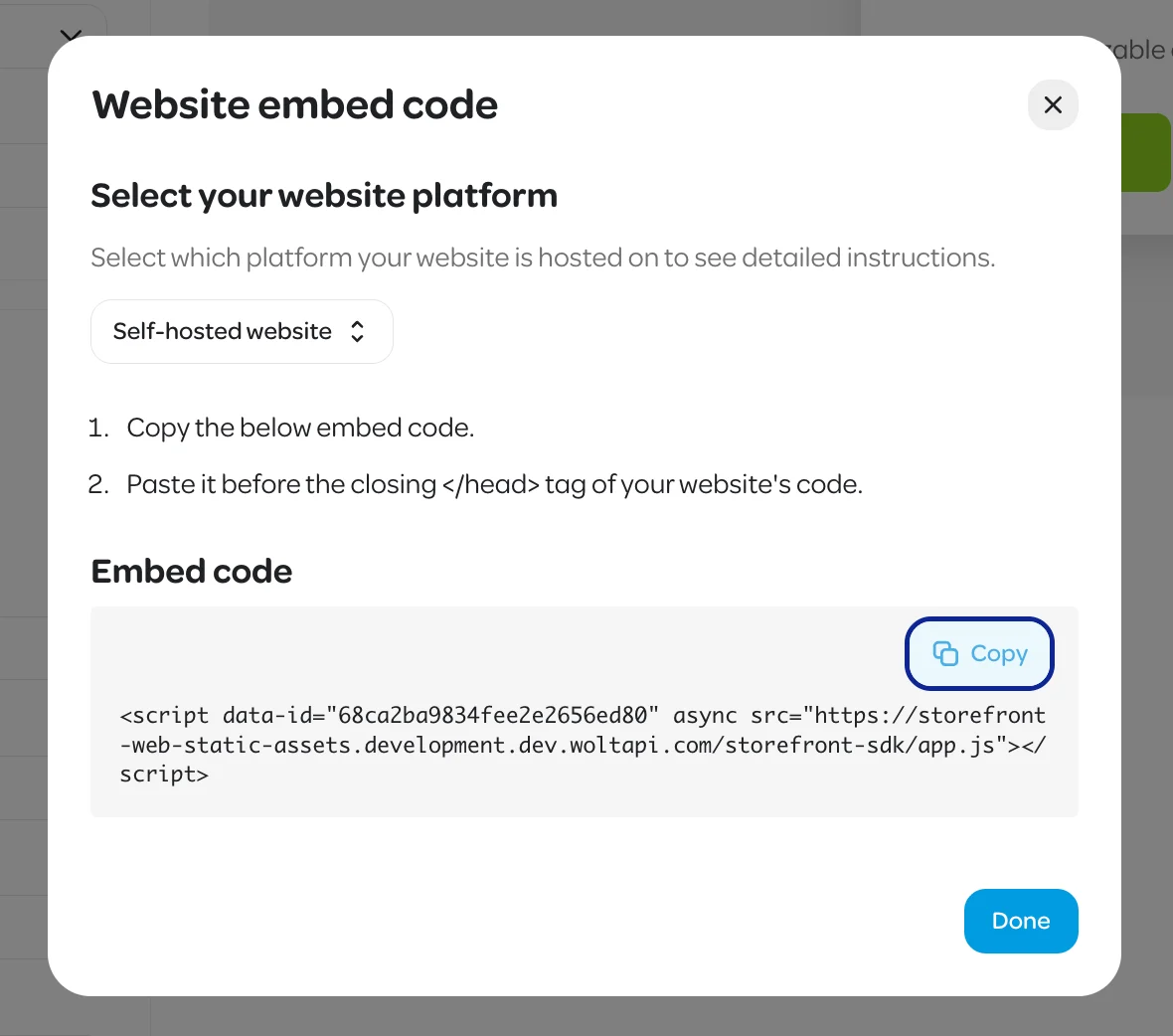
Füge ihn in den Header-Code-Bereich deiner Website ein.
Klicke auf Speichern.
Das war's! Du bist live dabei. Öffnen deine Website, um alles zu überprüfen. Alle Änderungen, die du später im Merchant Portal vornimmst, werden automatisch aktualisiert.
Website-spezifische Anweisungen
WordPress
Melde dich in deinem WordPress-Dashboard an.
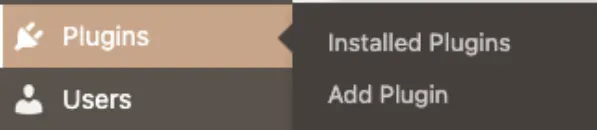
Gehe zu Plugins → Suche nach „Wolt Storefront SDK“.
Installiere die kostenlose Version und aktiviere sie.
Gehe im Plugin zum Abschnitt Kopf- und Fußzeile.
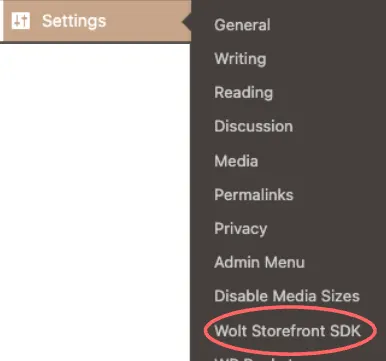
Füge den Code aus Merchant Admin in den Header-Bereich ein.
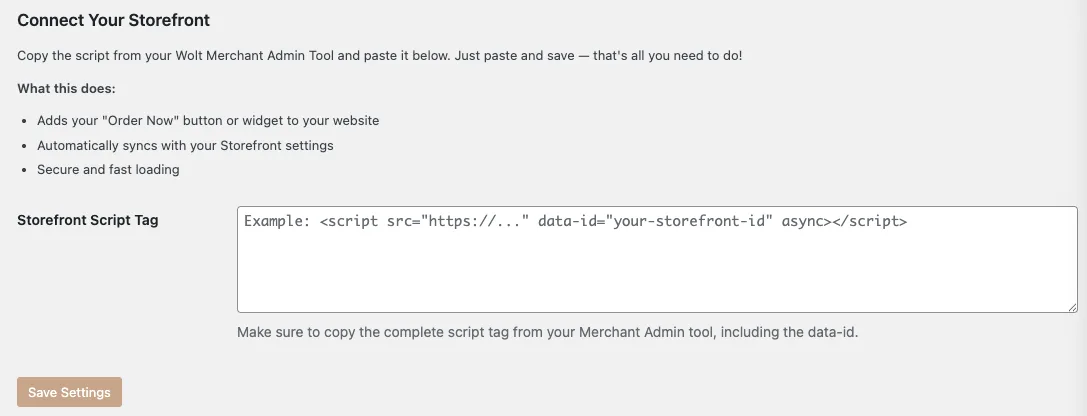
Klicke auf Speichern.
Erledigt!
Wix
Logge dich in dein Wix-Dashboard ein.
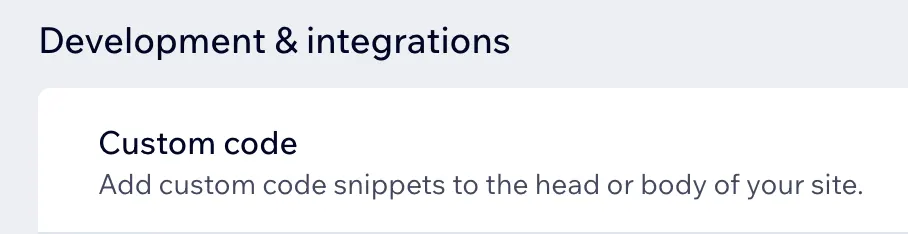
Gehe zu Einstellungen → Blättere zu Entwicklung & Integrationen → Benutzerdefinierter Code.
Klicke auf Benutzerdefinierten Code hinzufügen.
Füge den Einbettungscode aus Merchant Admin ein.
Wähle diese Option, um sie auf allen Seiten anzuzeigen.
Platzierung wählen: Head-Bereich.
Klicke auf Anwenden.
Und fertig!
Andere Plattformen
Zurzeit erstellen wir Leitfäden für andere beliebte Website-Anbieter, darunter:
In der Zwischenzeit kannst du suchen: „Wie füge ich benutzerdefinierten Code in den Header-Bereich der Website [deine Plattform] ein“ Wenn du nicht weiterkommst, wende dich einfach an deinen Ansprechpartner bei Wolt – wir helfen dir gerne weiter.
FAQs
Ich habe Änderungen vorgenommen, aber ich sehe sie nicht auf meiner Website. Warum?
Dein Browser zeigt möglicherweise eine ältere Version an. Versuche diese Schritte:
Öffne deiner Website in einem Inkognito-Fenster.
Lösche dein Browser-Cache.
Warte kurz, Änderungen werden oft innerhalb von ein paar Minuten aktualisiert.