Kom godt i gang med knappen "Bestil nu"

Oversigt
- Hvorfor skal du tilføje en "Bestil nu"-knap til din hjemmeside?
- Sådan fungerer den
- Trin for trin: Installationsvejledning
- Hjemmeside specifikke instruktioner
- Andre platforme
Hvorfor skal du tilføje en "Bestil nu"-knap til din hjemmeside?
At tilføje vores brugerdefinerede "Bestil nu"-knap er en smart måde, hvorpå du kan generere mere trafik og salg via din webshop. Sammenlignet med et almindeligt menulink har denne knap hjulpet nogle restaurant- og retail partnere med at øge antallet af onlinebestillinger med op til 200 %.
Knappen er mobilvenlig, nem at konfigurere, og den gør det lettere for dine kunder at foretage bestillinger, især når de er på farten.
Sådan fungerer den
Du (eller din Wolt-kontakt) vil:
Konfigurer knappen på Merchant Portal (på virksomhedsniveau, ikke på restaurant- eller butiksniveau).
Kopier et kort kodestykke.
Indsæt det i indstillingerne for din hjemmeside.
Så er det klaret! Når knappen er blevet installeret, vil din hjemmeside vise en flydende "Bestil nu"-knap og eventuelt en pop up til førstegangsbesøgende.
Trin for trin: Installationsvejledning
Trin 1: Konfigurer din knap på Merchant Portal
Log ind på merchant.wolt.com.
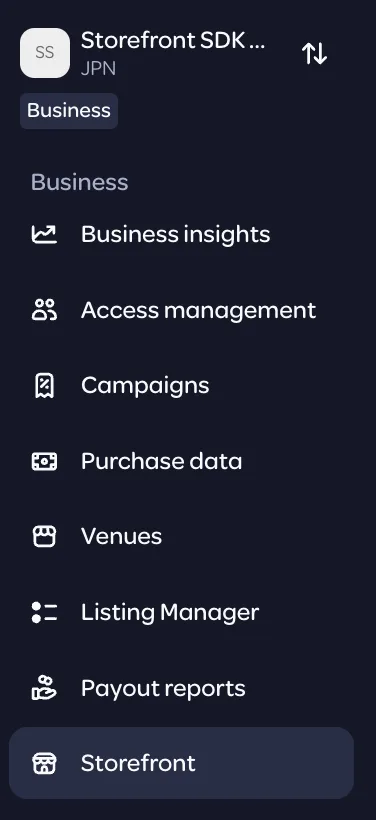
Sørg for at være i Virksomhedsvisning (ikke i restaurant- eller butiksvisning).
Gå til: Storefront → SDK-indstillinger eller brug dette format: https://merchant.wolt.com/experience/merchant/<merchantid>/s/<venueid>/storefront/sdk
Trin 2: Tilpas din knap
Du kan ændre "Bestil nu"-knappens udseende og funktionalitet her.
Ændringer opdateres live, så du behøver ikke bekymre dig, hvis du vil justere tingene senere.
Som standard linker knappen til din Storefront på order.site/<yourname>.
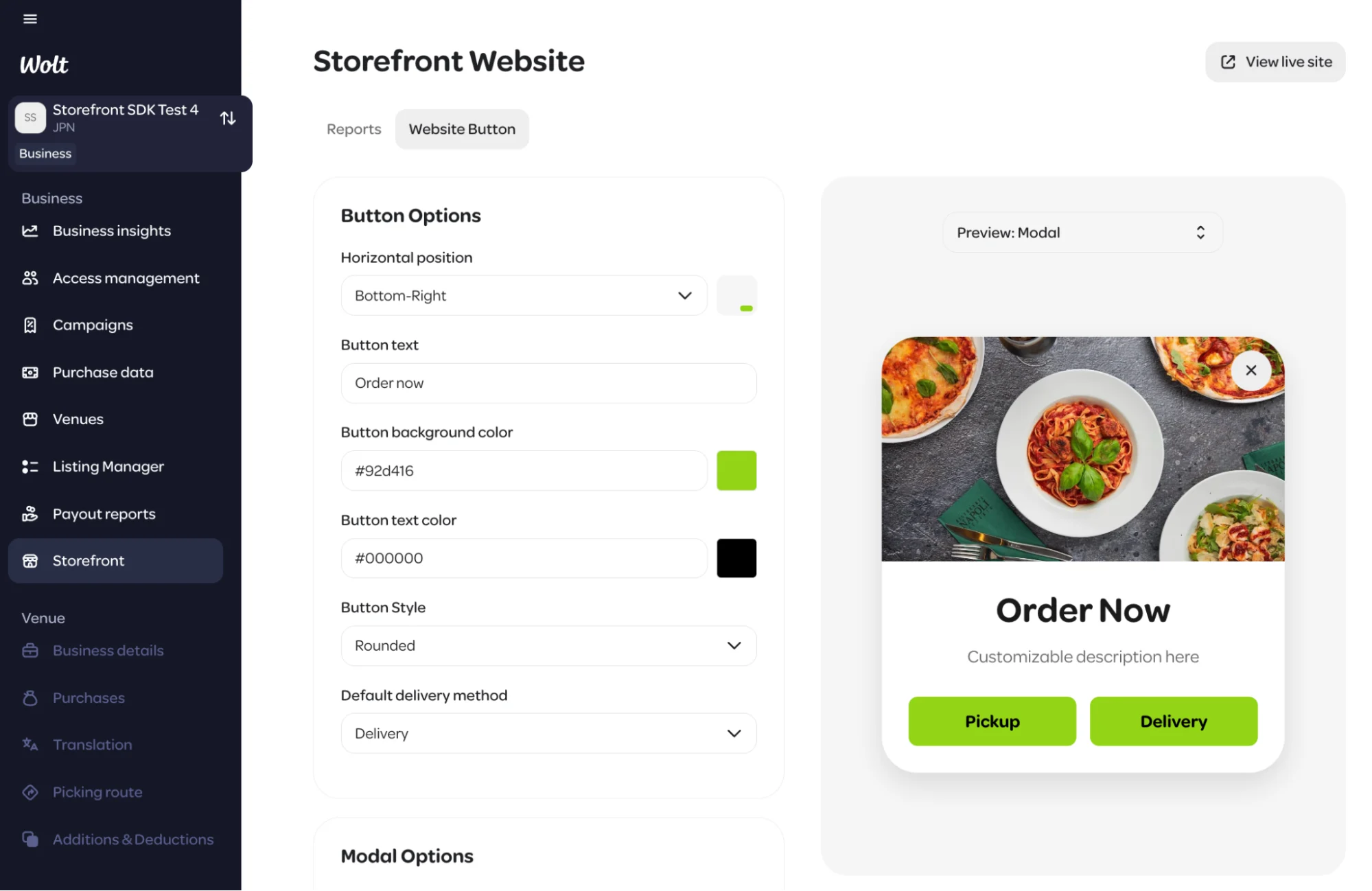
Du kan også aktivere en pop-up, der vises første gang, nogen besøger din hjemmeside. Den vises ikke igen, når de skifter mellem siderne, men den vises igen ved deres næste besøg.
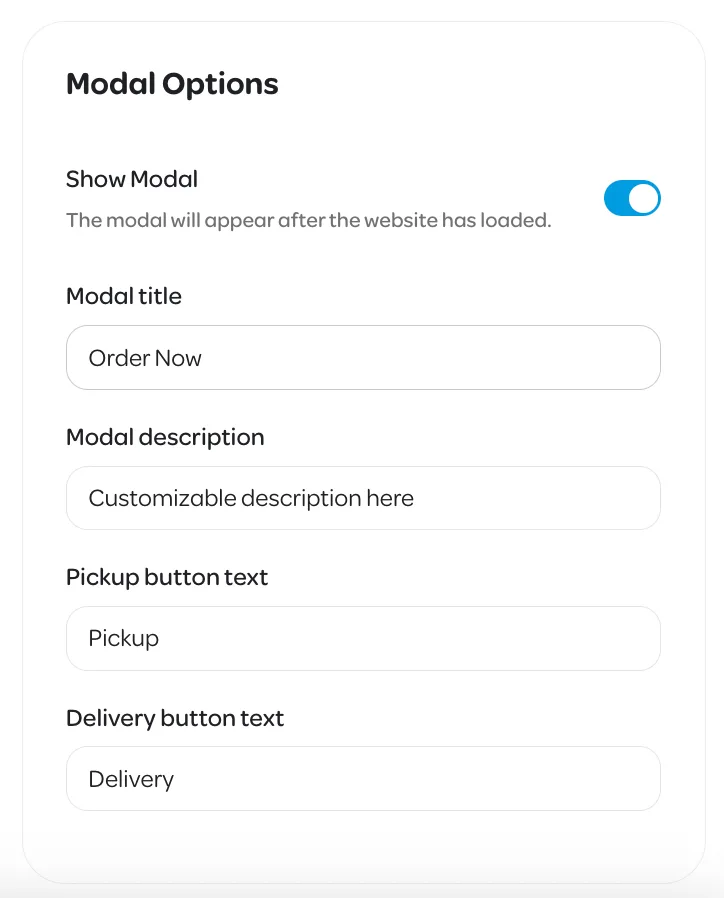
Bemærk: Knappen bruger din hjemmesides skrifttype og vises altid med fed skrift for at gøre den nemmere at se.
Når du er færdig, skal du trykke på Gem nederst til højre.
Trin 3: Tilføj koden til din hjemmeside
Trinnene nedenfor er generelle. Den præcise metode, du skal anvende, kan variere afhængigt af din hjemmeside udbyder..
Log ind på din hjemmeside-editor (f.eks. Wix, WordPress, Shopify osv.).
Gå til det afsnit, hvor du kan tilføje brugerdefineret kode til din hjemmeside header.
Du skal muligvis bruge et gratis plugin til at gøre dette (se nedenfor).
På Wolt Merchant Portal skal du trykke på “Vis indlejret kode” (nederst til højre).

Kopier den kode, der vises.
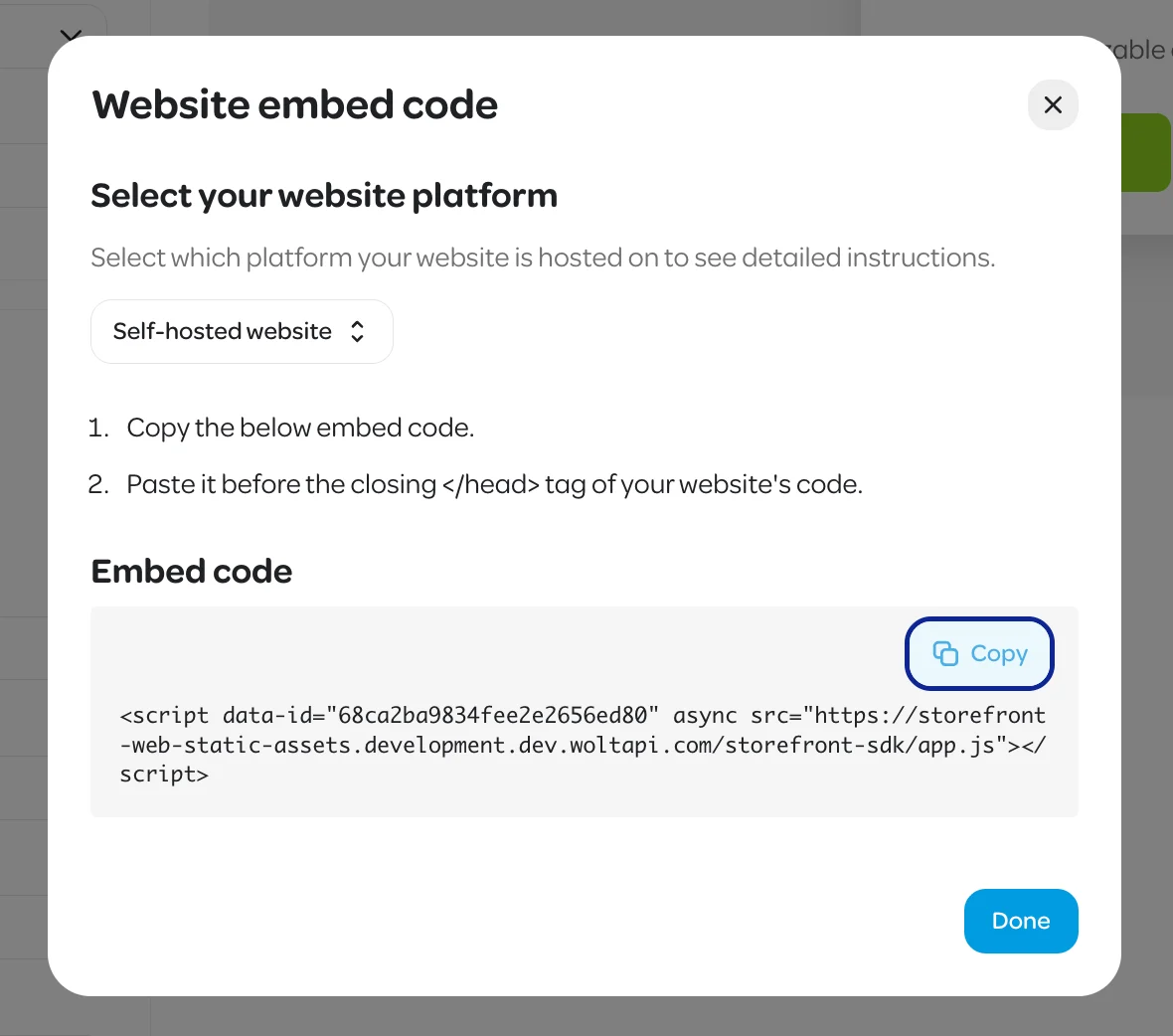
Indsæt koden i din hjemmeside headerkode-sektion.
Tryk på Gem.
Så er det klaret! Så er du live. Åbn din hjemmeside for at kontrollere det. Alle ændringer, som du senere foretager på Merchant Portal, opdateres automatisk.
Hjemmeside specifikke instruktioner
WordPress
Log ind på dit WordPress-dashboard.
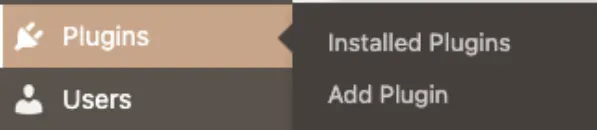
Gå til Plugins → Søg efter “Wolt Storefront SDK".
Installer gratis-versionen, og aktivér den.
Gå til afsnittet Header & Footer i plugin'et.
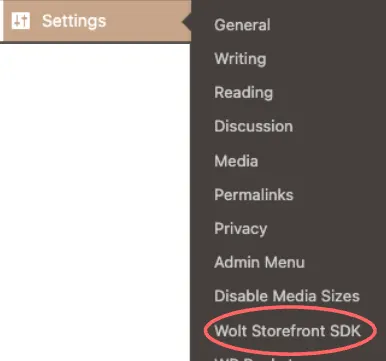
Indsæt koden fra Merchant Admin i header-sektionen.
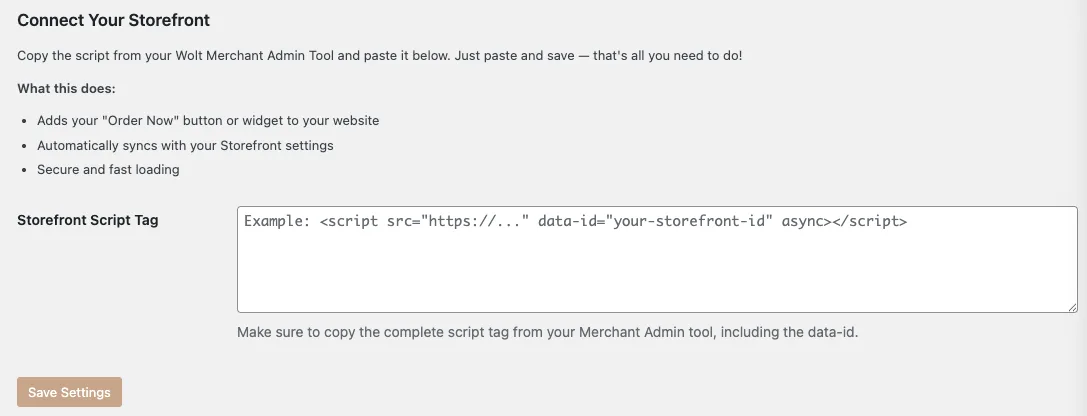
Tryk på Gem.
Færdig!
Wix
Log ind på dit Wix-dashboard.
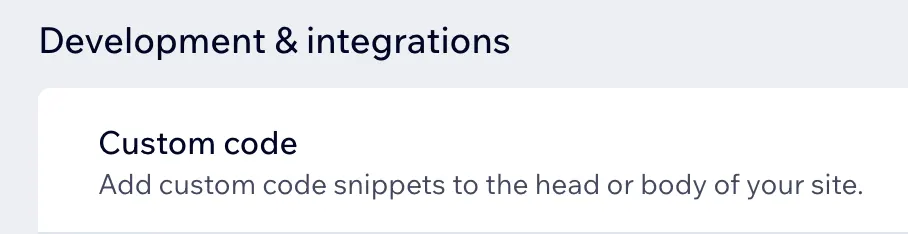
Gå til Settings → rul til Development & Integrations → Custom code.
Klik på Add custom code.
Indsæt den indlejrede kode fra Merchant Admin.
Vælg at vise den på alle sider.
Vælg placering: Head.
Tryk på Apply.
Så er du klar.
Andre platforme
Vi er i øjeblikket i gang med at udarbejde vejledninger til andre populære hjemmeside udbydere, herunder:
I mellemtiden kan du prøve at søge på: “How to add custom code to [your platform] website header” Hvis du går i stå, så kontakt din Wolt-kontaktperson – vi vil med glæde hjælpe dig.
Ofte stillede spørgsmål
Jeg har foretaget ændringer, men jeg kan ikke se dem på min hjemmeside. Hvorfor?
Din browser viser muligvis en ældre version. Prøv disse trin:
Åbn din hjemmeside i et inkognito-vindue.
Ryd din browsers cache.
Vent lidt. Ændringer opdateres ofte inden for et par minutter.