Ako nastaviť tlačidlo „Objednať teraz“

Prehľad
- Prečo pridať na svoju stránku tlačidlo „Objednať teraz“?
- Ako to funguje
- Postup: Návod na inštaláciu
- Pokyny špecifické pre webovú stránku
- Iné platformy
Prečo pridať na svoju stránku tlačidlo „Objednať teraz“?
Pridanie nášho prispôsobiteľného tlačidla „Objednať teraz“ je šikovný spôsob, ako zvýšiť návštevnosť aj predaj na vašej webovej stránke. V porovnaní s bežným odkazom v ponuke toto tlačidlo pomohlo niektorým obchodníkom zvýšiť počet online objednávok až o 20 až 200 %.
Tlačidlo je optimalizované pre mobilné zariadenia, jednoducho sa nastavuje a uľahčuje vašim zákazníkom objednávanie, najmä keď sú v pohybe.
Ako to funguje
Vy (alebo váš kontakt vo Wolte) urobíte nasledovné:
Nakonfigurujete tlačidlo na portáli obchodníka (na úrovni firmy, nie na úrovni prevádzky).
Skopírujete krátku časť kódu.
Vložíte ho do nastavení vašej webovej stránky.
To je všetko. Po nainštalovaní sa na vašej stránke zobrazí plávajúce tlačidlo „Objednať teraz“ a voliteľne aj kontextové okno pre návštevníkov, ktorí prišli prvýkrát.
Postup: Návod na inštaláciu
Krok 1: Nastavte si tlačidlo na portáli obchodníka
Prihláste sa na stránku merchant.wolt.com.
Uistite sa, že ste v zobrazení Firma (nie prevádzka).
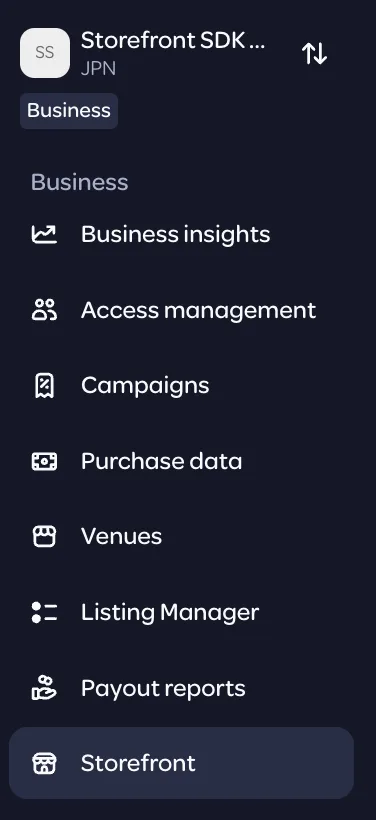
Prejdite na: Storefront → Nastavenia SDK alebo použite tento formát: https://merchant.wolt.com/experience/merchant/<merchantid>/s/<venueid>/storefront/sdk
Krok 2: Prispôsobte si tlačidlo
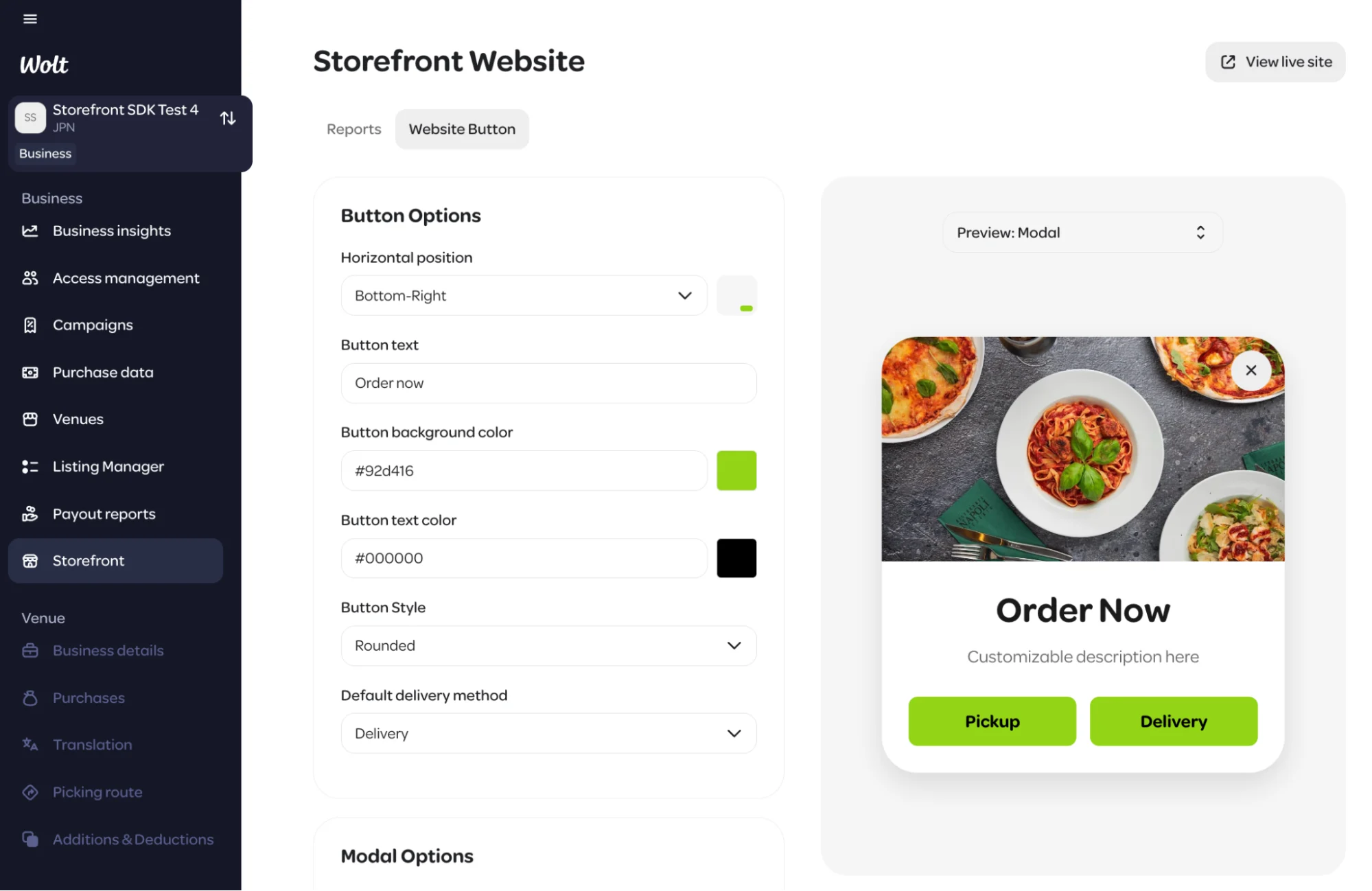
Vzhľad a správanie tlačidla „Objednať teraz“ môžete zmeniť tu.
Zmeny sa aktualizujú automaticky, takže sa nemusíte báť, ak budete chcieť veci neskôr upraviť.
Tlačidlo štandardne odkazuje na váš obchod na adrese order.site/<yourname>.
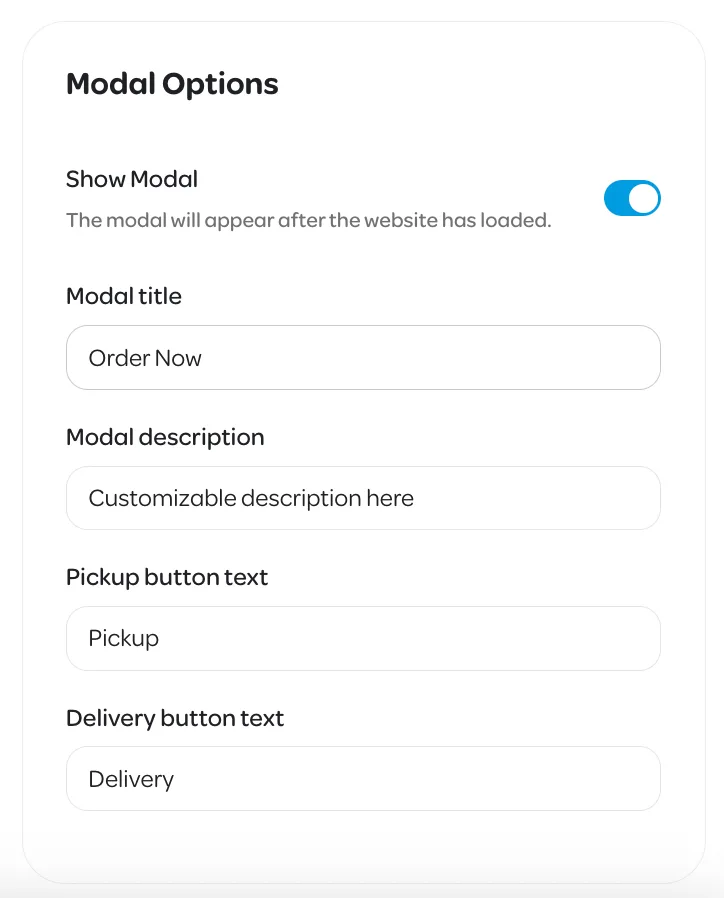
Môžete tiež zapnúť modálne vyskakovacie okno, ktoré sa zobrazí pri prvej návšteve vašej stránky. Pri prechádzaní medzi stránkami sa už nezobrazí, ale pri ďalšej návšteve sa zobrazí znova.
Poznámka: Tlačidlo používa písmo vašej webovej stránky a pre lepšiu viditeľnosť sa vždy zobrazuje tučným písmom.
Keď skončíte, kliknite na Uložiť v pravom dolnom rohu.
Krok 3: Pridajte kód na svoju webovú stránku
Nasledujúce kroky sú všeobecné. Presný spôsob sa môže líšiť v závislosti od poskytovateľa vašej stránky.
Prihláste sa do editora vašej webovej stránky (napr. Wix, WordPress, Shopify atď.).
Prejdite do časti, kde môžete do hlavičky vašej stránky pridať vlastný kód.
Na to možno budete potrebovať bezplatný plugin (pozri nižšie).
Na portáli obchodníka Wolt kliknite na tlačidlo „Zobraziť kód na vloženie“ (vpravo dole).

Skopírujte zobrazený kód.
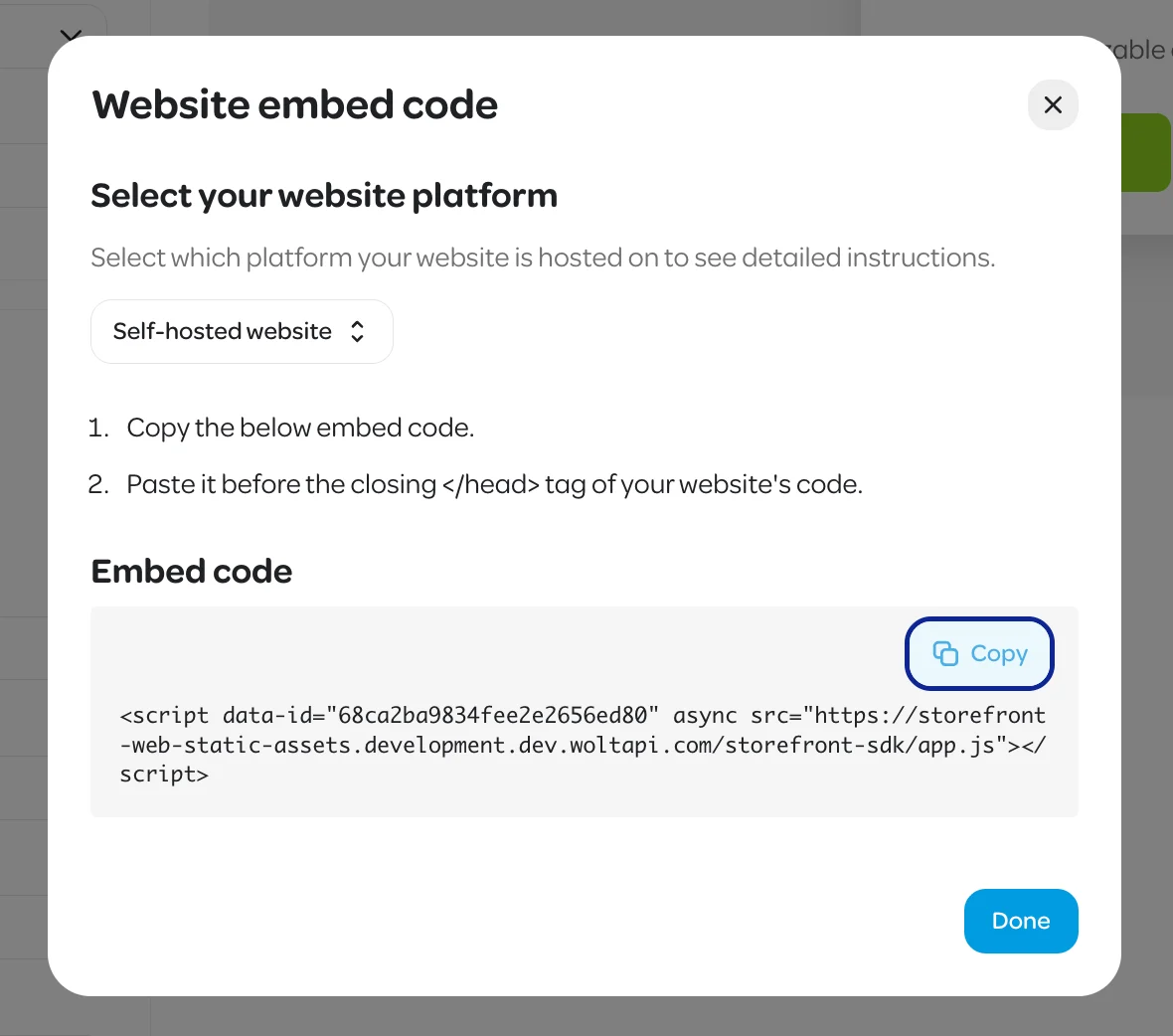
Vložte ho do časti „kód hlavičky“ vašej webovej stránky.
Stlačte Uložiť.
To je všetko. Hotovo. Otvorte svoju webovú stránku a skontrolujte ju. Všetky zmeny, ktoré neskôr vykonáte na portáli obchodníka, sa automaticky aktualizujú.
Pokyny špecifické pre webovú stránku
WordPress
Prihláste sa do svojho ovládacieho panela WordPress.
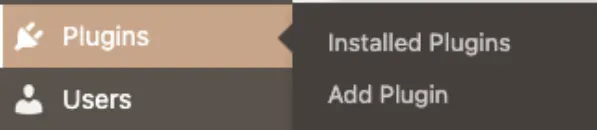
Prejdite do časti Pluginy → Vyhľadajte „Wolt Storefront SDK“.
Nainštalujte si bezplatnú verziu a aktivujte ju.
V plugine prejdite do sekcie Hlavička a päta.
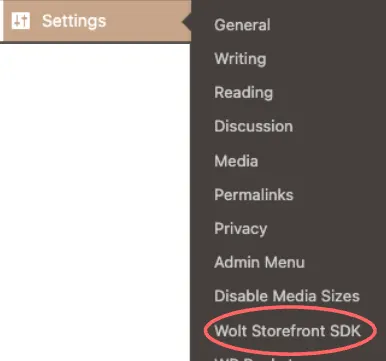
Vložte kód z administrácie obchodníka do časti hlavičky.
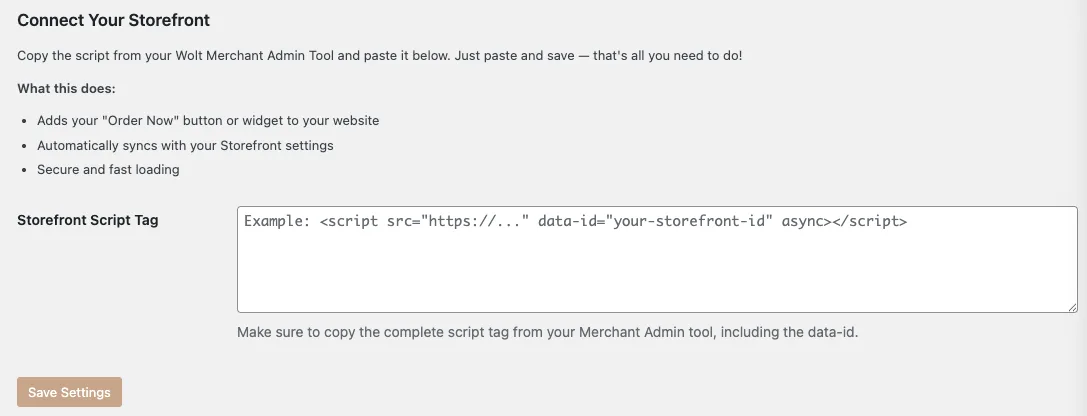
Stlačte Uložiť.
Hotovo!
Wix
Prihláste sa do svojho ovládacieho panela Wix.
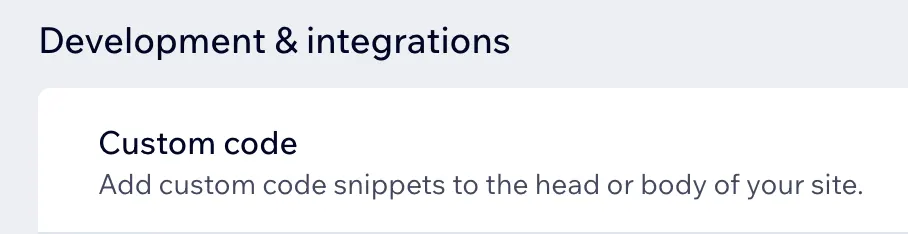
Prejdite do Nastavení → Vývoj a integrácie → Vlastný kód.
Kliknite na položku Pridať vlastný kód.
Vložte kód na vloženie z administrácie obchodníka.
Vyberte zobrazenie na všetkých stránkach.
Vyberte umiestnenie: Hlavička.
Stlačte tlačidlo Použiť.
Ste pripravení.
Iné platformy
Momentálne vytvárame príručky pre ďalších obľúbených poskytovateľov webových stránok vrátane:
Medzitým môžete vyhľadať: „Ako pridať vlastný kód do hlavičky webovej stránky [your platform]“ V prípade problémov sa obráťte na svoju kontaktnú osobu vo Wolte – radi vám pomôžeme.
Časté otázky
Urobil som zmeny, ale na mojej webovej stránke ich nevidím. Prečo?
Váš prehliadač môže zobrazovať staršiu verziu. Vyskúšajte tieto kroky:
Otvorte svoju stránku v anonymnom okne prehliadača.
Vymažte vyrovnávaciu pamäť prehliadača.
Počkajte chvíľu, zmeny sa často aktualizujú v priebehu niekoľkých minút.