დაამატე "შეუკვეთე ახლავე" ღილაკი

მიმოხილვა
- რატომ უნდა დაამატო "შეუკვეთე ახლავე" ღილაკი შენს ვებ-გვერდზე?
- როგორ მუშაობს
- ეტაპობრივად: ინსტალაციის ინსტრუქცია
- ვებ-გვერდისთვის სპეციფიკური ინსტრუქციები
- სხვა პლატფორმები
რატომ უნდა დაამატო "შეუკვეთე ახლავე" ღილაკი შენს ვებ-გვერდზე?
ჩვენი „შეუკვეთე ახლავე“ ღილაკის დამატება შენს ვებ-გვერდზე ტრაფიკისა და გაყიდვების გაზრდის ეფექტური გზაა. ჩვეულებრივ მენიუს ბმულთან შედარებით, ეს ღილაკი ზოგიერთ მერჩანტს ონლაინ შეკვეთების 20–200%-ით გაზრდაში დაეხმარა.
ის მობილურ მოწყობილობებთან თავსებადია, მარტივი დასაყენებელია და თქვენს მომხმარებლებს შეკვეთის განთავსებას უადვილებს, განსაკუთრებით გზაში.
როგორ მუშაობს
შენ (ან Wolt-ის შენი საკონტაქტო პირი):
დააკონფიგურირებთ ღილაკს Merchant Portal-ში (ბიზნეს დონეზე და არა ობიექტის დონეზე).
მოკლე კოდის ფრაგმენტს დააკოპირებთ.
ჩასვავთ მას შენი ვებ-გვერდის პარამეტრებში.
სულ ეს არის. ინსტალაციის შემდეგ, ვებ-გვერდზე გამოჩნდება მცურავი ღილაკი „შეუკვეთეთ ახლავე“ და სურვილისამებრ, პოპ-აპ ფანჯარა პირველად შემოსული ვიზიტორებისთვის.
ეტაპობრივად: ინსტალაციის ინსტრუქცია
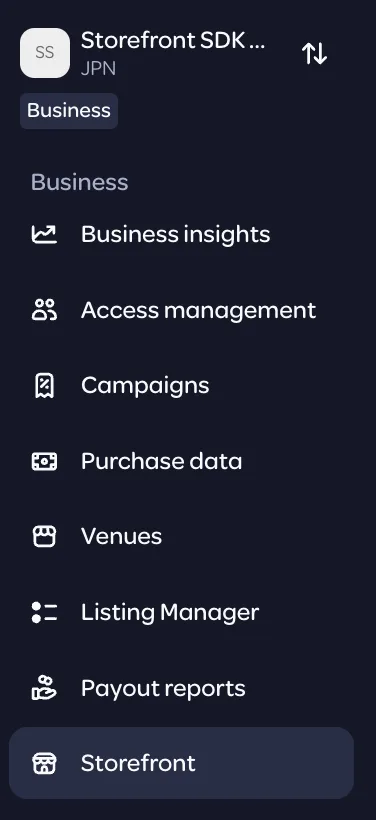
ნაბიჯი 1: დააყენე შენი ღილაკი Merchant Portal-ში
დარწმუნდი, რომ ბიზნეს გვერდზე ხარ (და არა ობიექტის).
გადადი: მაღაზიის გვერდი → SDK პარამეტრები ან გამოიყენე ეს ფორმატი: https://merchant.wolt.com/experience/merchant/<merchantid>/s/<venueid>/storefront/sdk
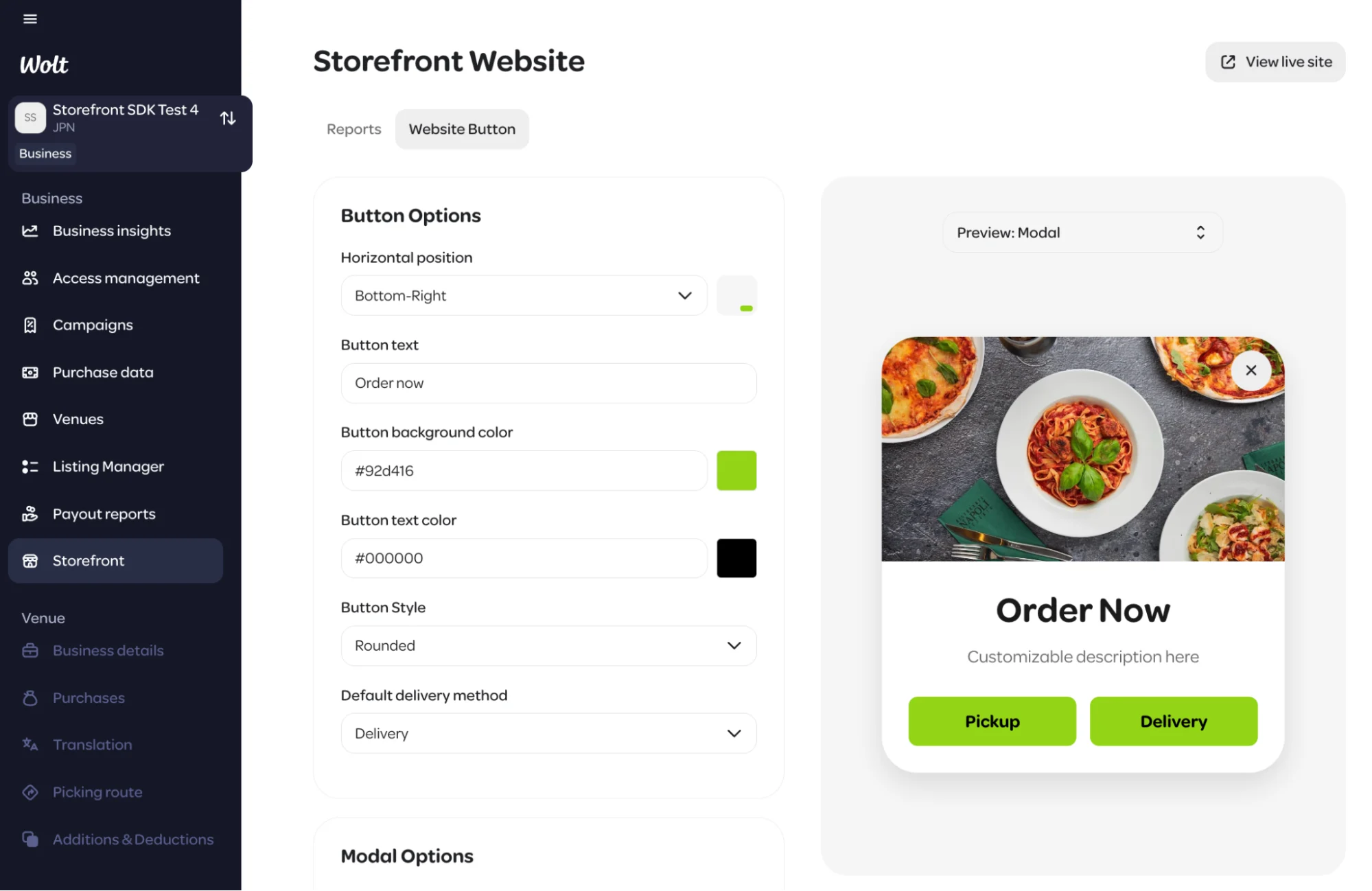
ნაბიჯი 2: შენი ღილაკის პერსონალიზაცია
აქ შეგიძლია შეცვალო შენი „შეუკვეთე ახლავე“ ღილაკის იერსახე და ქცევა.
ცვლილებები მაშინვე აისახება, ასე რომ არ ინერვიულო, თუ მოგვიანებით რამის შეცვლას მოინდომებთ.
ავტომატურად, ღილაკი შენი მაღაზიის გვერდზე გადადის - შემდეგ მისამართზე: order.site/<yourname>.
ასევე შეგიძლია, ჩართო პოპ-აპ ფანჯარა, რომელიც გამოჩნდება შენს ვებ-გვერდზე პირველი შესვლისას. ის აღარ გამოჩნდება გვერდებს შორის გადაადგილებისას, მაგრამ კვლავ გამოჩნდება მათი შემდეგი ვიზიტის დროს.
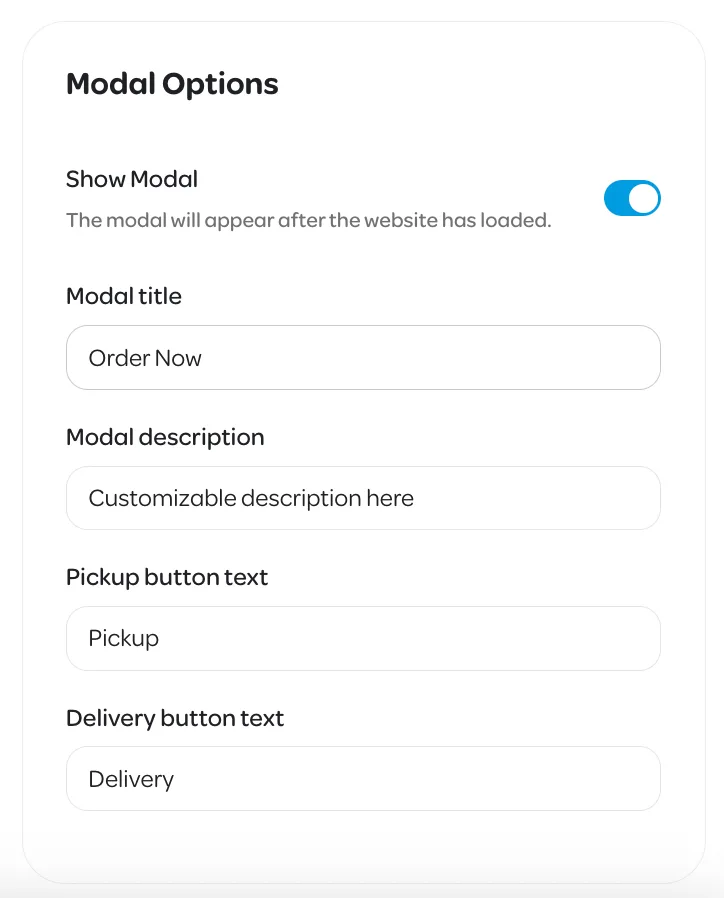
შენიშვნა: ღილაკი იყენებს შენი ვებ-გვერდის შრიფტს და ხილვადობისთვის ყოველთვის მუქი შრიფტით არის გამოსახული.
როცა დაასრულებ, დააჭირე შენახვას ქვედა მარჯვენა კუთხეში.
ნაბიჯი 3: დაამატე კოდი შენს ვებ-გვერდზე
ქვემოთ მოცემული ნაბიჯები ზოგადია. ზუსტი მეთოდი შეიძლება განსხვავდებოდეს შენი ვებ-გვერდის პროვაიდერის მიხედვით.
შედით შენი ვებ-გვერდის რედაქტორში (მაგ. Wix, WordPress, Shopify და ა.შ.).
გადადი იმ განყოფილებაში, სადაც შეგიძლია დაამატო სპეციალური კოდი საიტის სათაურში.
შესაძლოა, ამისთვის უფასო დანამატი დაგჭირდეს (ნახე ქვემოთ).
Wolt Merchant Portal-ში დააჭირე ღილაკს „ჩასასმელი კოდის ჩვენება“ (ქვედა მარჯვენა კუთხეში).

დააკოპირე კოდი, რომელიც გამოჩნდება.
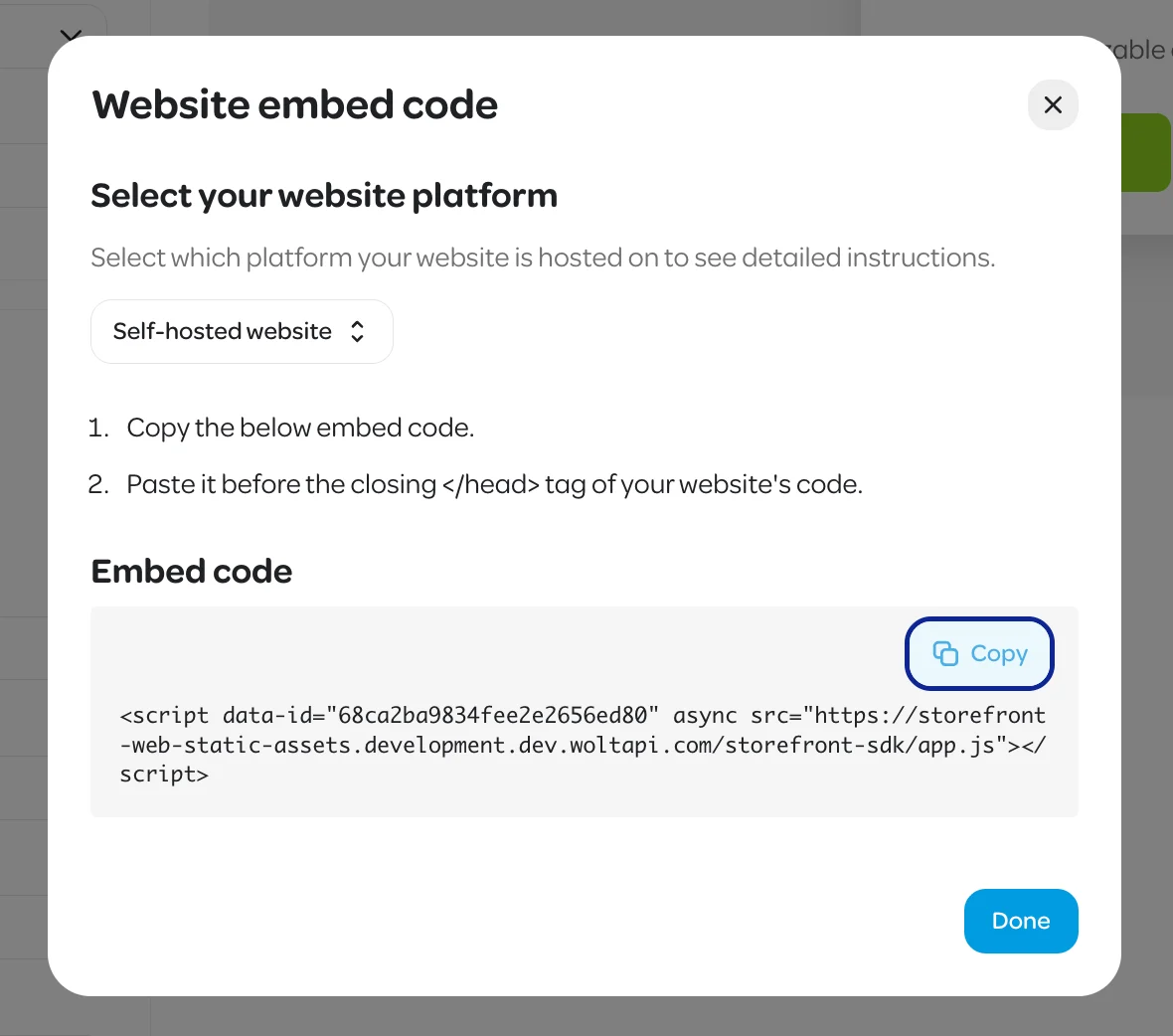
ჩასვით ის ვებ-გვერდის სათაურის კოდის განყოფილებაში.
დააჭირე შენახვას
სულ ეს არის! ყველაფერი აისახა. გახსენი შენი ვებ-გვერდი, რომ ნახო. ნებისმიერი ცვლილება, რომელსაც მოგვიანებით Merchant Portal-ში შეიტან, ავტომატურად განახლდება.
ვებ-გვერდისთვის სპეციფიკური ინსტრუქციები
WordPress
შედი WordPress-ის პანელში.
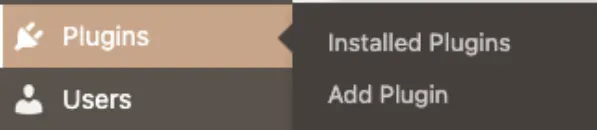
გადადი დანამატებზე → მოძებნე „Wolt Storefront SDK“.
დააინსტალირე უფასო ვერსია და გაააქტიურე.
დანამატში გადადი სათაურისა და ქვედა კოლონტიტულის განყოფილებაში
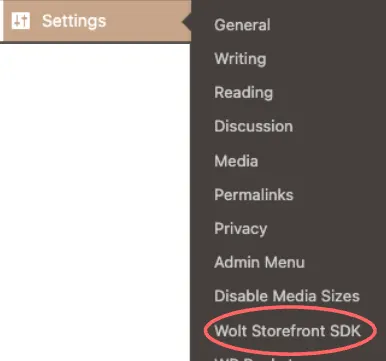
ჩასვი Merchant Admin-ის კოდი სათაურის განყოფილებაში.
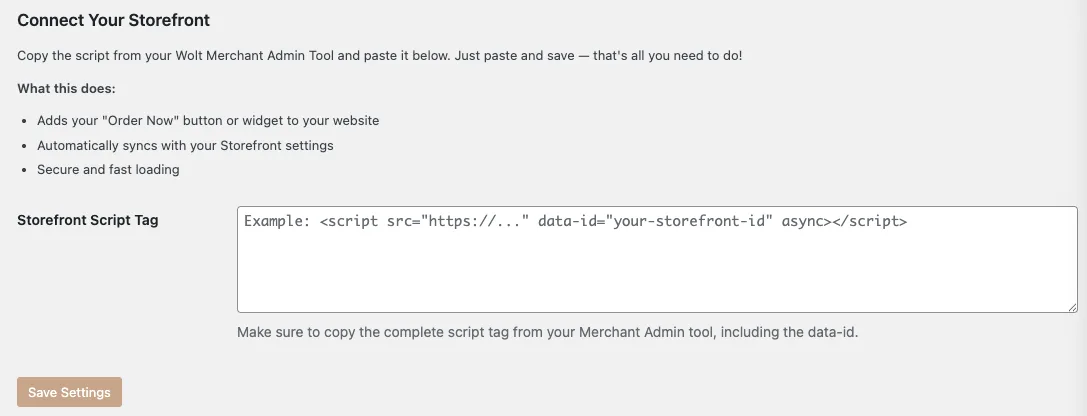
დააჭირე შენახვას
მზადაა!
Wix
შედით Wix-ის პანელში.
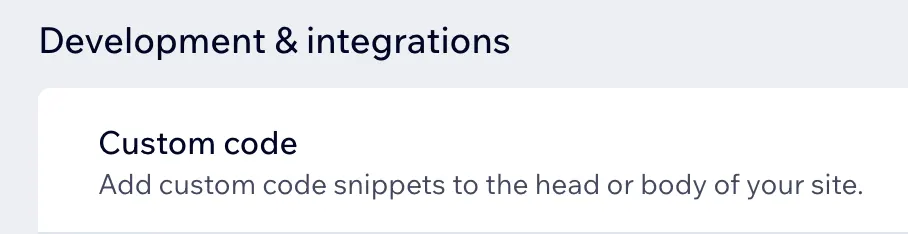
გადადი პარამეტრებში → გადადი შემუშავებასა და ინტეგრაციებზე → პერსონალიზებული კოდი.
დააჭირე ღილაკს „პერსონალიზებული კოდის დამატება“.
ჩასვი ჩასასმელი კოდი Merchant Admin-დან.
აირჩიე მისი ყველა გვერდზე ჩვენება.
აირჩიე განთავსება: სათაური.
დააჭირე ღილაკს „გამოყენება“.
ყველაფერი აისახა.
სხვა პლატფორმები
ამჟამად ჩვენ ვამზადებთ სახელმძღვანელოებს სხვა პოპულარული საიტების პროვაიდერებისთვის, მათ შორის:
ამასობაში, სცადე მოიძიო: „როგორ დავამატო პერსონალიზებული კოდი [თქვენი პლატფორმის] ვებ-გვერდის სათაურში“ თუ გაგიჭირდა, დაუკავშირდი Wolt-ში შენს საკონტაქტო პირს და სიამოვნებით დაგეხმარებით.
ხშირად დასმული კითხვები
ცვლილებები შევიტანე, მაგრამ ჩემს ვებ-გვერდზე ვერ ვხედავ. რატომ?
შესაძლოა, შენი ბრაუზერი უფრო ძველ ვერსიას აჩვენებს. სცადე ეს ნაბიჯები:
გახსენი შენი ვებ-გვერდი ნკოგნიტო ფანჯარაში.
გაასუფთავე ბრაუზერის ქეში.
ცოტა დაელოდე, ცვლილებები ხშირად რამდენიმე წუთში განახლდება.