Ota käyttöön "Tilaa nyt" ‑painike

Yleiskatsaus
- Miksi sinun kannattaa lisätä sivustollesi "Tilaa nyt" ‑painike?
- Näin se toimii
- Vaiheittaiset ohjeet: Asennusopas
- Verkkosivustokohtaiset ohjeet
- Muut alustat
Miksi sinun kannattaa lisätä sivustollesi "Tilaa nyt" ‑painike?
Muokattavan "Tilaa nyt" ‑painikkeen lisääminen on fiksu tapa lisätä liikennettä ja myyntiä verkkosivustoltasi. Tavalliseen ruokalistalinkkiin linkkiin verrattuna tämä painike on auttanut joitakin kauppiaita lisäämään verkkotilauksia jopa 20–200 %.
Se toimii hyvin mobiililaitteissa, on helppo ottaa käyttöön ja tekee tilaamisesta helppoa erityisesti tien päällä oleville asiakkaille.
Näin se toimii
Sinä (tai Wolt-yhteyshenkilösi)
määritä painike kauppiasportaalissa (yritystasolla, ei toimipaikkatasolla)
kopioi lyhyt koodinpätkä
liitä se verkkosivustosi asetuksiin.
Se on sillä selvä. Asennuksen jälkeen sivustollasi näkyy leijuva "Tilaa nyt" ‑painike tai vaihtoehtoisesti ponnahdusikkuna, joka näkyy vain siinä vaiheessa, kun asiakas tulee sivustollesi.
Vaiheittaiset ohjeet: Asennusopas
Vaihe 1: Määritä painike kauppiasportaalissa
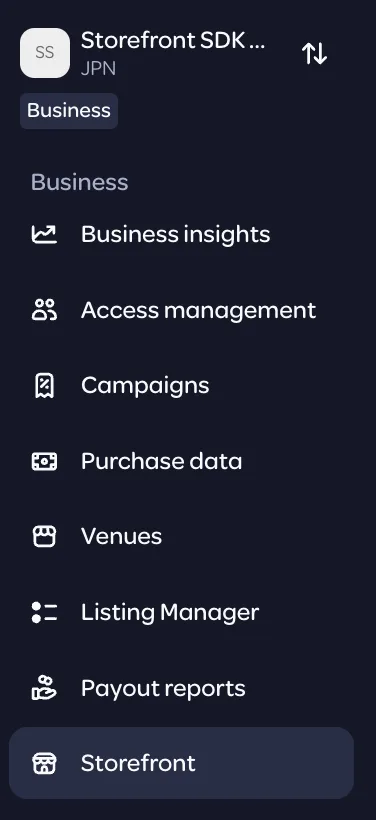
Kirjaudu sisään osoitteessa merchant.wolt.com.
Varmista, että olet yritysnäkymässä (et toimipaikkanäkymässä).
Etene seuraavasti: Storefront → SDK-asetukset tai käytä tätä linkkiä: https://merchant.wolt.com/experience/merchant/<merchantid>/s/<venueid>/storefront/sdk
Vaihe 2: Muokkaa painiketta
Voit muokata "Tilaa nyt" ‑painikkeen ulkoasua ja toiminnallisuutta täällä.
Muutokset päivittyvät reaaliajassa, joten voit hyvin hioa sitä myöhemmin.
Painike on oletusarvoisesti linkki kauppapaikkaasi osoitteessa order.site/<yourname>.
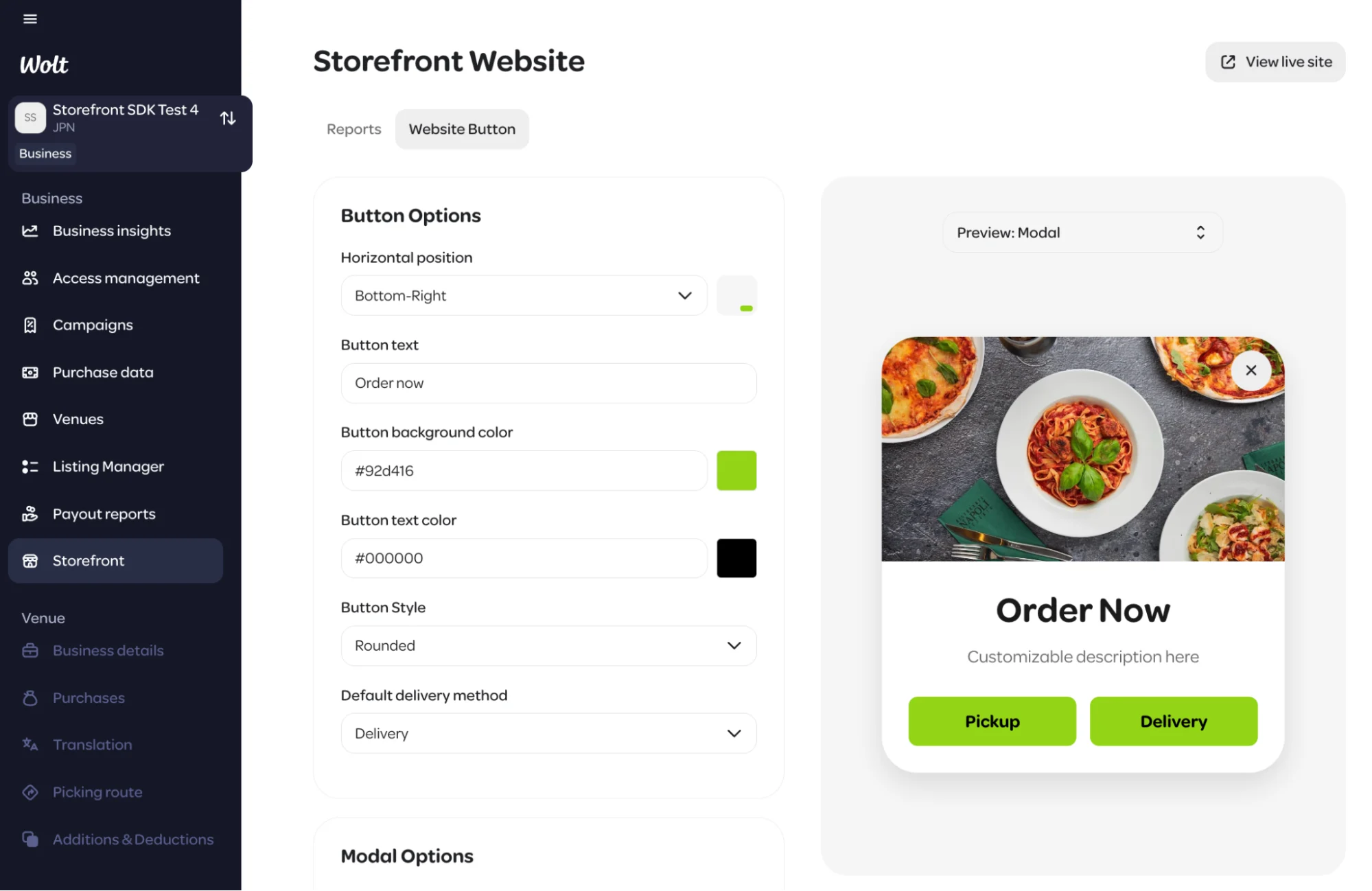
Voit myös ottaa käyttöön ponnahdusikkunatoiminnon, jolloin painike tulee näkyviin, kun joku tulee sivustollesi. Se ei näy uudelleen, kun hän siirtyy sivulta toiselle, mutta se näkyy taas hänen seuraavalla vierailullaan.
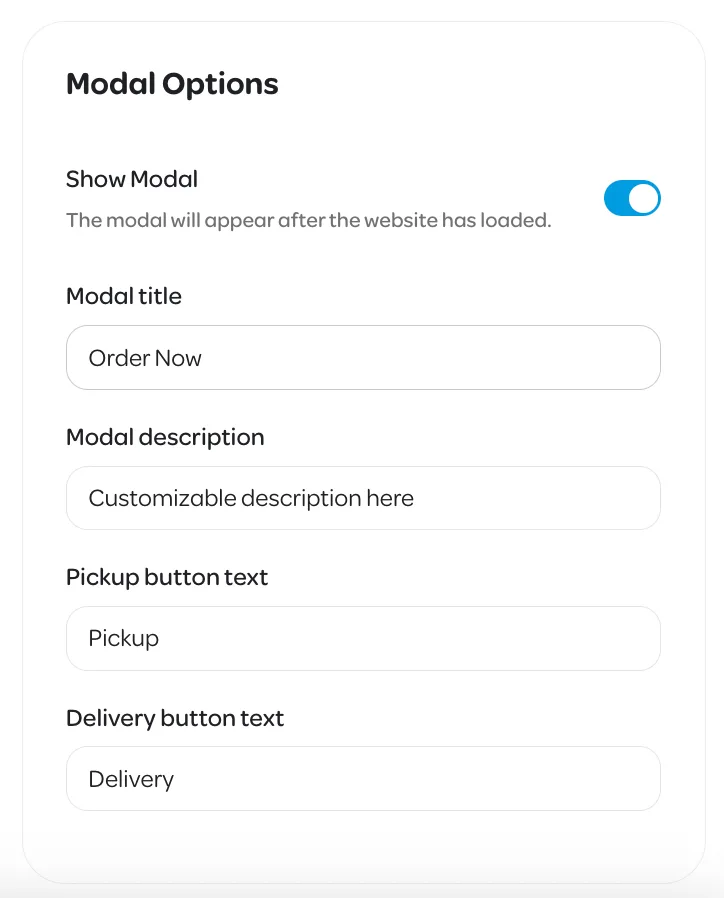
Huom! Painike käyttää sivustosi fonttia ja on aina lihavoitu, jotta se näkyy paremmin.
Kun olet valmis, paina Tallenna oikeassa alakulmassa.
Vaihe 3: Lisää koodi verkkosivustollesi
Alla on esitelty yleiset ohjeet. Tarkat vaiheet voivat vaihdella sivustosi palveluntarjoajan mukaan.
Kirjaudu verkkosivustosi editoriin (esim. Wix, WordPress, Shopify jne.).
Siirry kohtaan, jossa voit lisätä mukautettua koodia sivustosi ylätunnisteeseen.
Saatat tarvita tähän ilmaisen lisäosan (katso alta).
Paina Wolt-kauppiasportaalissa "Näytä upotuskoodi" (oikeassa alakulmassa).

Kopioi näkyviin tuleva koodi.
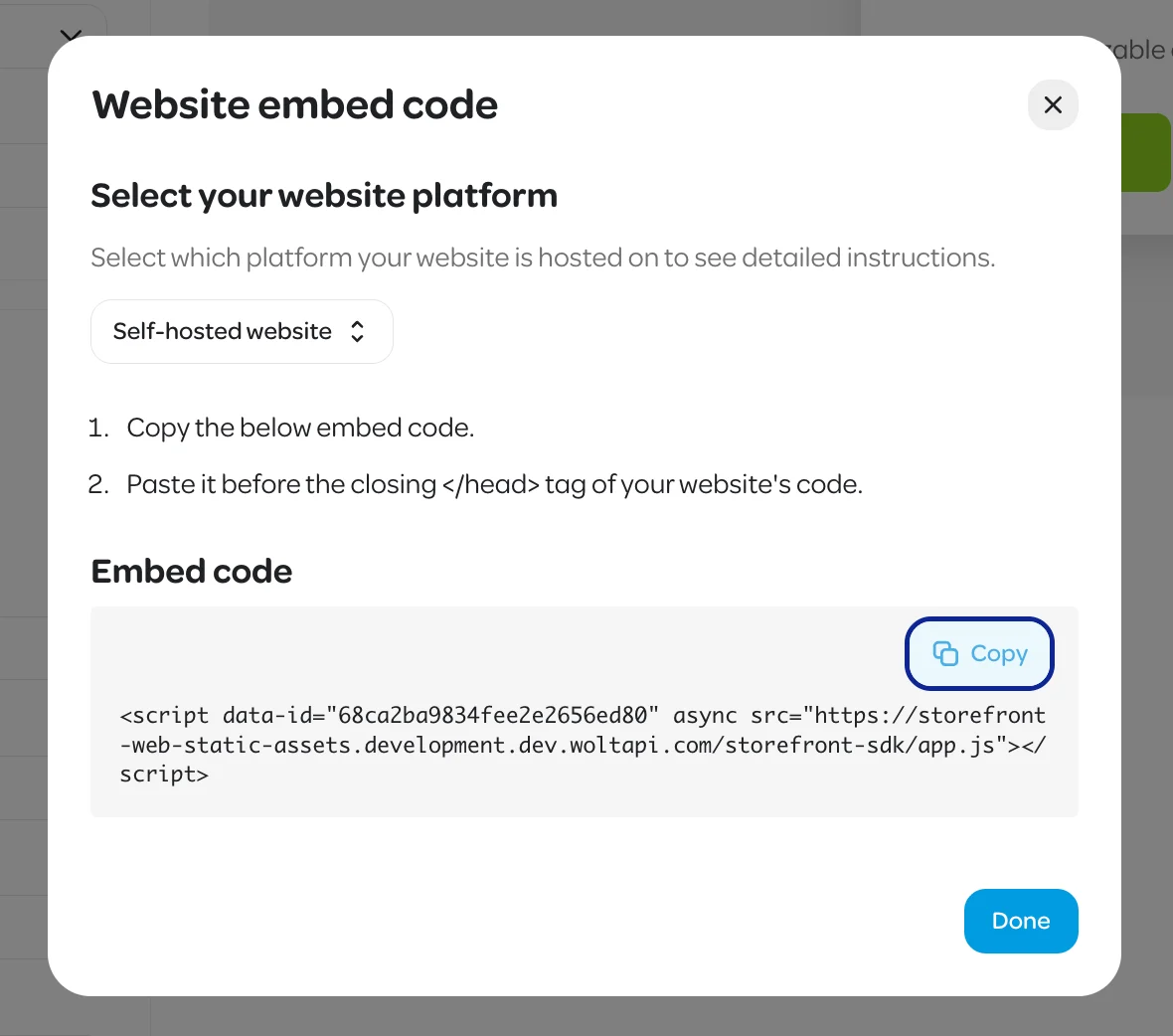
Liitä se verkkosivustosi ylätunnisteen koodiosioon.
Paina Tallenna.
Siinä kaikki! Toiminto on käytössä. Avaa verkkosivustosi ja tutustu toimintoon. Kauppiasportaalissa myöhemmin tekemäsi muutokset päivittyvät automaattisesti.
Verkkosivustokohtaiset ohjeet
WordPress
Kirjaudu WordPressin ohjausnäkymään.
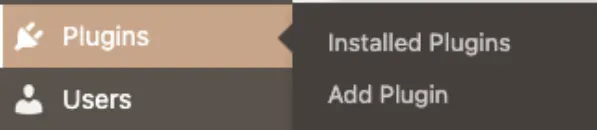
Siirry kohtaan Lisäosat → Etsi "Wolt Storefront SDK".
Asenna ilmainen versio ja aktivoi se.
Siirry laajennuksen Ylä- & alatunniste ‑osioon.
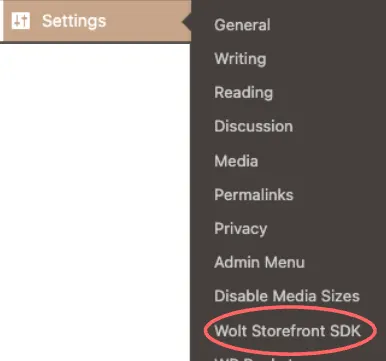
Liitä koodi kauppiaan hallintaportaalista ylätunnisteosioon.
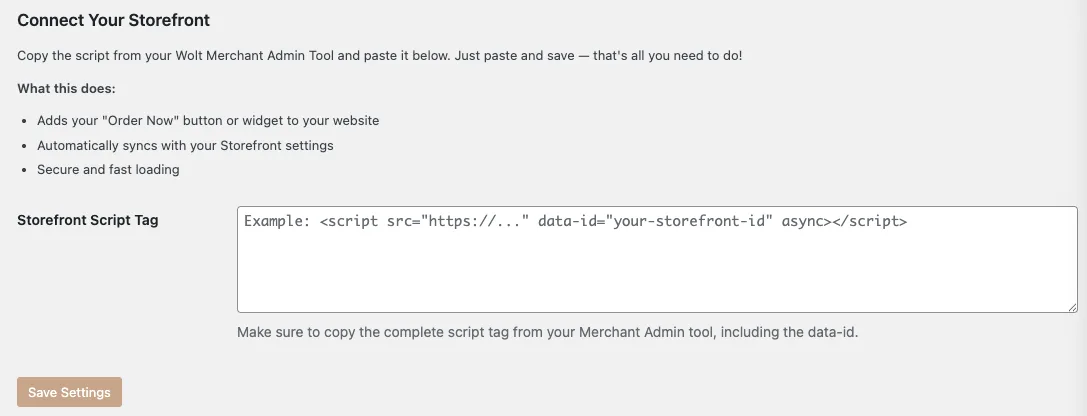
Paina Tallenna.
Valmista tuli!
Wix
Kirjaudu sisään Wixin ohjausnäkymään.
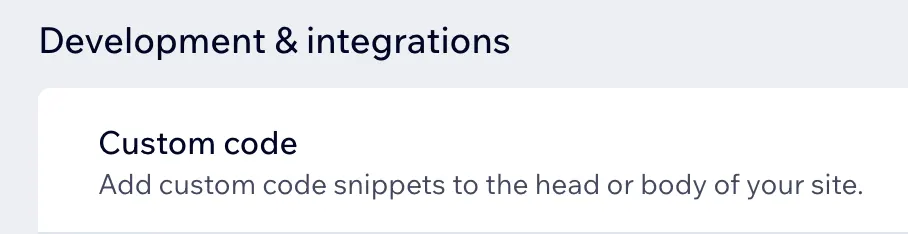
Siirry kohtaan Asetukset → selaa kohtaan Kehitys ja integraatiot → Mukautettu koodi.
Napsauta Lisää mukautettu koodi.
Liitä upotuskoodi kauppiaan hallintaportaalista.
Valitse, näytetäänkö se kaikilla sivuilla.
Valitse sijainti: Ylätunniste.
Paina Käytä.
Olet valmis.
Muut alustat
Olemme parhaillaan laatimassa oppaita muille suosituille sivustojen tarjoajille, kuten:
Yritä sillä välin etsiä tällä haulla: "Miten lisään mukautettua koodia [käyttämäsi alustan] verkkosivuston ylätunnisteeseen" Jos sinulle ilmenee ongelmia, ota yhteyttä Wolt-yhteyshenkilöösi – autamme mielellämme.
UKK
Tein muutoksia, mutta en näe niitä verkkosivustollani. Miksi?
Selaimesi saattaa näyttää vanhemman version. Kokeile seuraavia vaiheita:
Avaa sivustosi incognito-ikkunassa.
Tyhjennä selaimen välimuisti.
Odota hetki. Muutokset päivittyvät usein muutamassa minuutissa.