"İndi sifariş et" düyməsi ilə işə başlayın

Baxış
- Niyə saytınıza “İndi sifariş et” düyməsi əlavə edilsin?
- İşləmə qaydası
- Addım-addım: Quraşdırma təlimatı
- Vebsayt üçün xüsusi təlimatlar
- Digər Platformalar
Niyə saytınıza “İndi sifariş et” düyməsi əlavə edilsin?
Fərdiləşdirilə bilən "İndi sifariş et" düyməsini əlavə etmək vebsaytınızdan daha çox trafik və satış cəlb etməyin ağıllı bir yoludur. Adi menyu linki ilə müqayisədə bu düymə bəzi satıcılara onlayn sifarişləri 20–200% artırmağa kömək edib.
Bu, mobil cihazlara uyğundur, quraşdırılması asandır və xüsusilə yolda olan müştərilər üçün sifarişi daha rahat edir.
İşləmə qaydası
Siz (və ya Wolt əlaqəniz):
Sahibkar Portalında düyməni konfiqurasiya edin (məkan səviyyəsində deyil, biznes səviyyəsində).
Qısa kodu kopyalayın.
Onu vebsaytınızın parametrlərinə əlavə edin.
Bu qədər. Quraşdırıldıqdan sonra saytınızda üzən “İndi sifariş et” düyməsi və istəyə bağlı olaraq ilk dəfə daxil olan ziyarətçilər üçün pop-up pəncərə görünəcək
Addım-addım: Quraşdırma təlimatı
Addım 1: Düymənizi Sahibkar Portalında qurun
merchant.wolt.com saytında daxil olun.
Biznes görünüşündə (məkan deyil) olduğunuzdan əmin olun.
Keç: Onlayn mağaza → SDK parametrləri və ya bu formatdan istifadə edin: https://merchant.wolt.com/experience/merchant/<merchantid>/s/<venueid>/storefront/sdk
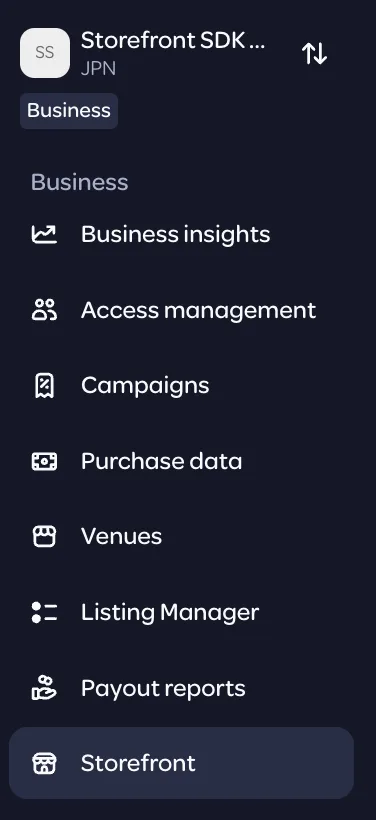
Addım 2: Düymənizi fərdiləşdirin
"İndi sifariş et" düyməsinin görünüşünü və davranışını burada dəyişə bilərsiniz.
Dəyişikliklər canlı qaydada yenilənir, ona görə də sonradan dəyişiklik etmək istəyirsinizsə, narahat olmayın.
Standart olaraq, düymə order.site/<yourname> səhifəsində Onlayn Mağazanıza yönləndirir.
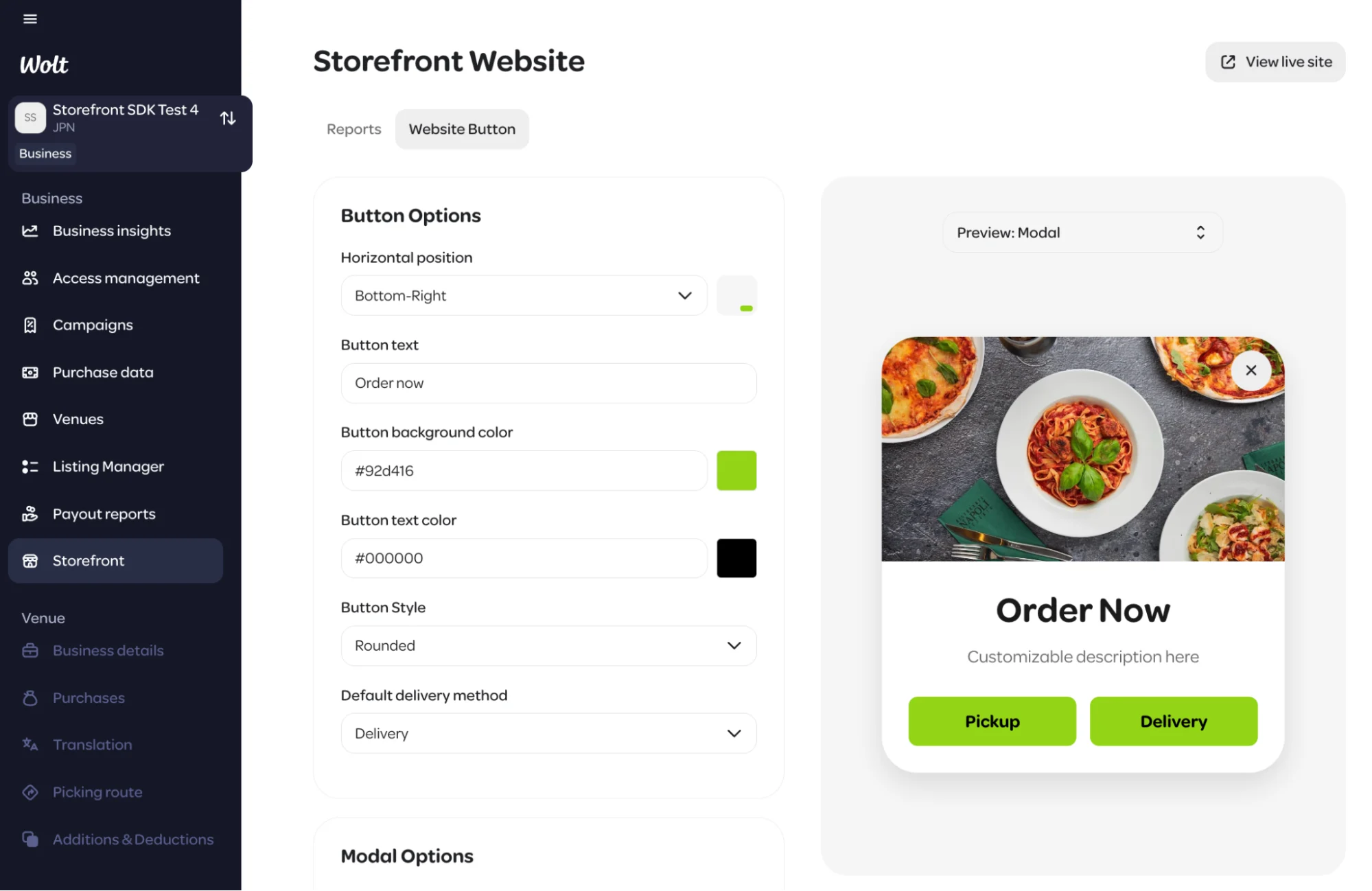
Siz həmçinin saytınıza ilk dəfə daxil olan istifadəçilər üçün görünən açılan pəncərəni aktivləşdirə bilərsiniz. İstifadəçi səhifələr arasında keçid etdikcə bu pəncərə yenidən göstərilməyəcək, lakin növbəti dəfə daxil olduğunuz zaman yenidən görünəcək.
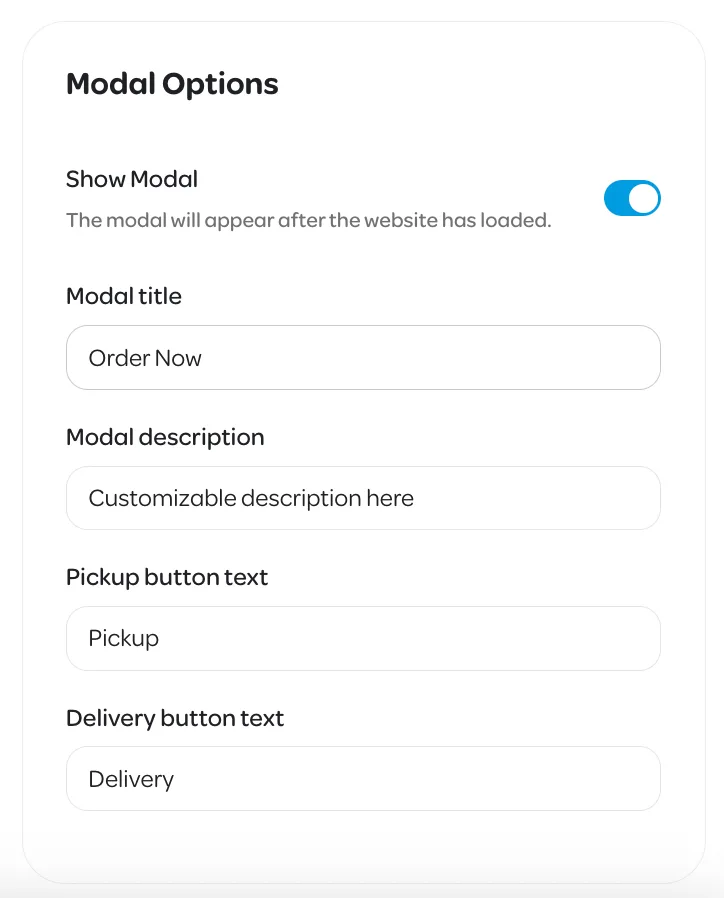
Qeyd: Düymə saytınızın şriftindən istifadə edir və görünmə səviyyəsini artırmaq üçün hər zaman qalın şriftlə göstərilir.
Bitirdikdən sonra aşağı sağ küncdəYadda saxla düyməsinə basın.
Addım 3: Kodu veb saytınıza əlavə edin
Aşağıdakı addımlar ümumidir. Dəqiq metodunuz saytınızın provayderinə görə dəyişə bilər.
Vebsayt redaktorunuza (məsələn, Wix, WordPress, Shopify və s.) daxil olun.
Saytınızın başlıq bölməsinə kod əlavə edə biləcəyiniz hissəyə keçin.
Bunu etmək üçün pulsuz plaginə ehtiyacınız ola bilər (aşağı baxın).
Wolt Sahibkar Portalında "Daxili kodu göstər" (aşağı sağda) düyməsinə basın.

Görünən kodu kopyalayın.
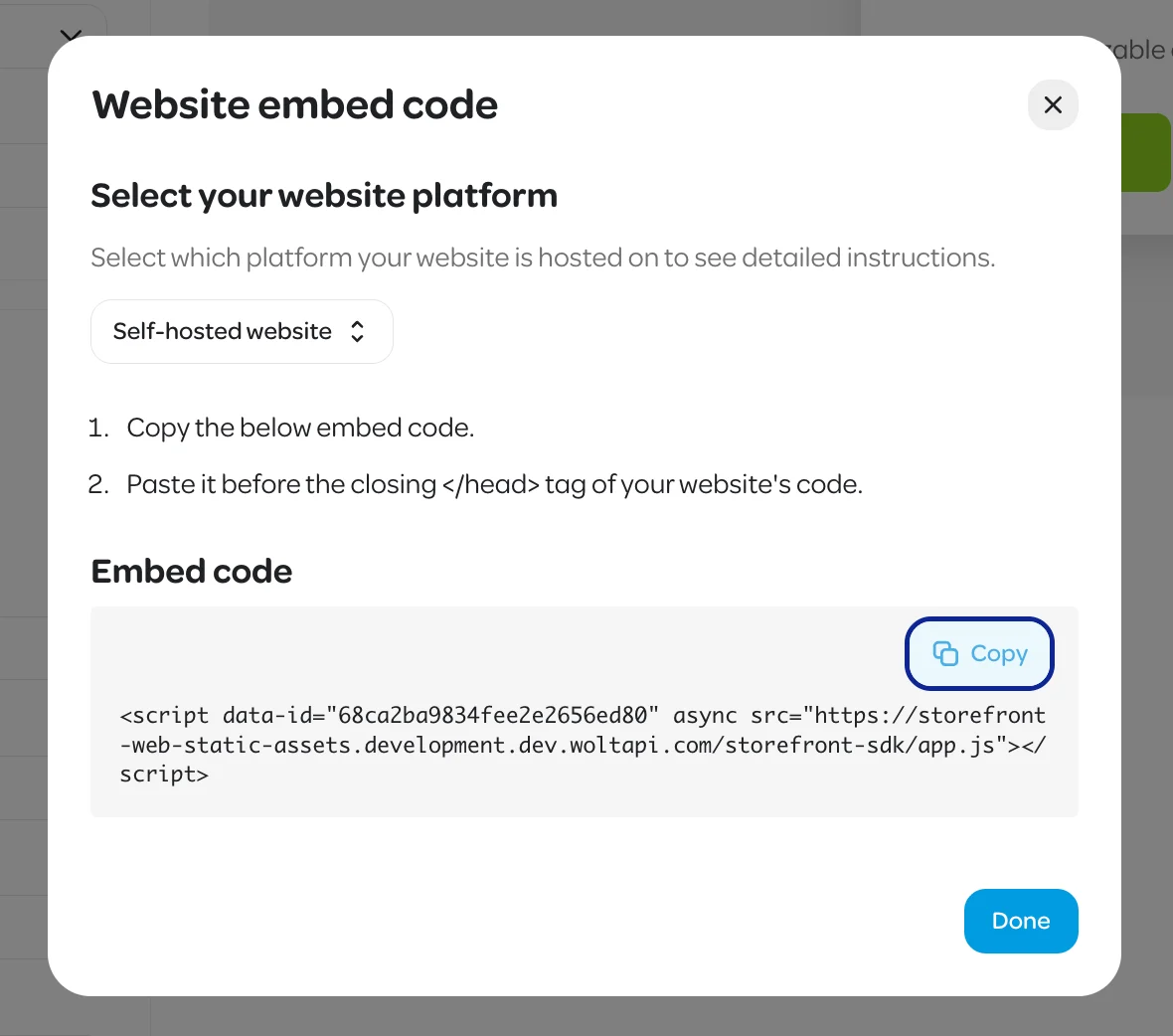
Onu vebsaytınızın başlıq kodu bölməsinə əlavə edin.
Yadda saxla düyməsinə basın.
Budur! Siz canlıdasınız. Onu yoxlamaq üçün vebsaytınızı açın. Daha sonra Sahibkar Portalında etdiyiniz hər hansı dəyişiklik avtomatik olaraq yenilənəcək.
Vebsayt üçün xüsusi təlimatlar
WordPress
WordPress məlumat panelinizə daxil olun.
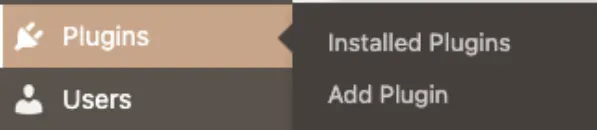
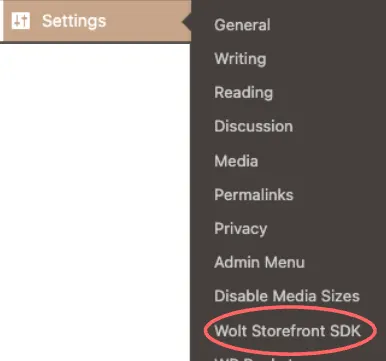
Plaginlər → “Wolt Storefront SDK” axtar bölməsinə keçin.
Pulsuz versiyanı quraşdırın və aktivləşdirin.
Plagində Başlıq və Aşağı kolontitul bölməsinə keçin.
Sahibkar Adminindən gələn kodu başlıq bölməsinə əlavə edin.
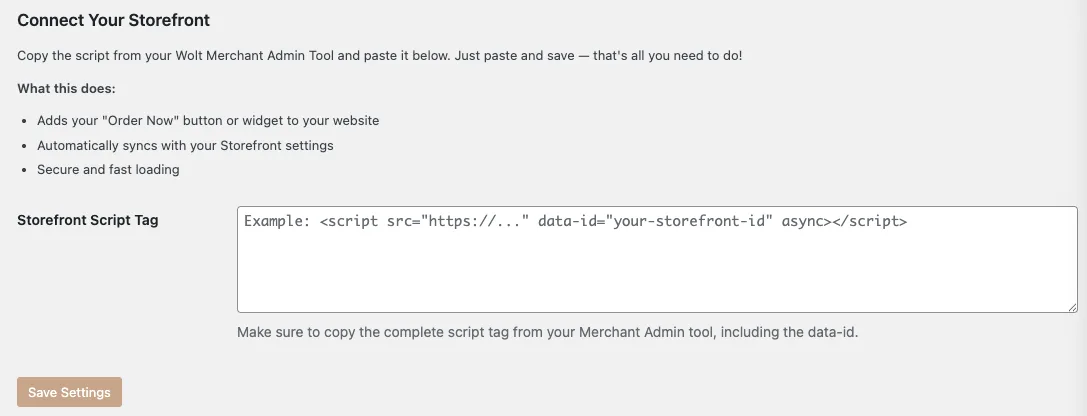
Yadda saxla düyməsinə basın.
Hazırdı!!
Wix
Wix məlumat panelinizə daxil olun.
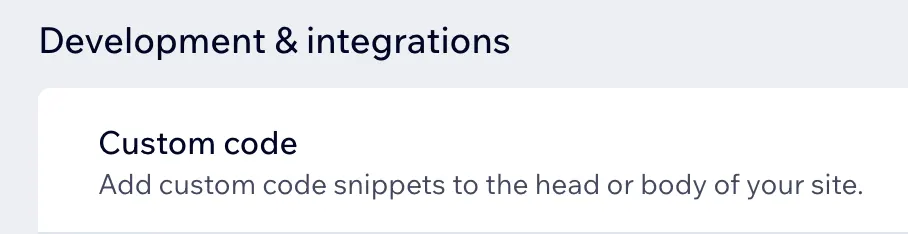
Parametrlərə keçin → İnkişaf və İnteqrasiyalar → Fərdi kod bölməsinə sürüşdürün.
Xüsusi kod əlavə et üzərinə klikləyin.
Sahibkar Adminindən daxili kodu əlavə edin.
Onu bütün səhifələrdə göstərməyi seçin.
Yerləşdirməni seçin: Başlıq.
Tətbiq et düyməsinə basın.
Hazırdır.
Digər Platformalar
Hazırda digər məşhur sayt təminatçıları, o cümlədən aşağıdakılar üçün təlimatlar hazırlayırıq:
Bu arada axtarmağa cəhd edin: “[platformanızın] vebsayt başlığına xüsusi kodu necə əlavə etmək olar” Əgər çətinliklə üzləşsəniz, Wolt əlaqəli şəxsinizə müraciət edin — sizə kömək etməkdən məmnunuq.
Tez-tez verilən suallar
Dəyişikliklər etdim, lakin onları vebsaytımda görmürəm. Niyə?
Brauzeriniz daha köhnə versiyanı göstərə bilər. Bu addımları sınayın:
Saytınızı inkoqnito pəncərədə açın.
Brauzerinizin keşini təmizləyin.
Bir az gözləyin, dəyişikliklər adətən bir neçə dəqiqə ərzində yenilənir.