Kom igång med ”Beställ nu”-knappen

Översikt
- Varför ska du lägga till en ”Beställ nu”-knapp på din webbplats?
- Så här fungerar det
- Steg för steg: installationsguide
- Webbplatsspecifika instruktioner
- Andra plattformar
Varför ska du lägga till en ”Beställ nu”-knapp på din webbplats?
Att lägga till vår anpassningsbara ”Beställ nu”-knapp är ett smart sätt att driva mer trafik och försäljning från din webbplats. Jämfört med en vanlig menylänk har den här knappen hjälpt handlare att öka antalet onlinebeställningar med 20–200 %.
Den är mobilvänlig, enkel att lägga upp och den gör det enklare för dina kunder att beställa, särskilt när de är på språng.
Så här fungerar det
Du (eller din Wolt-kontakt) gör så här:
Konfigurera knappen i Merchant Portalen (på företagsnivå, inte på restaurangnivå).
Kopiera en kort programmeringskod.
Klistra in det i inställningarna för din webbplats.
Det var allt. När den har installerats kommer din webbplats att visa en flytande ”Beställ nu”-knapp och eventuellt ett popup-fönster för förstagångsbesökare.
Steg för steg: installationsguide
Steg 1: konfigurera din knapp i Merchant Portalen
Logga in på merchant.wolt.com.
Se till att du befinner dig i företagsvyn (inte restaurangvyn).
Gå till: Storefront → SDK-inställningar eller använd detta format: https://merchant.wolt.com/experience/merchant/<merchantid>/s/<venueid>/storefront/sdk
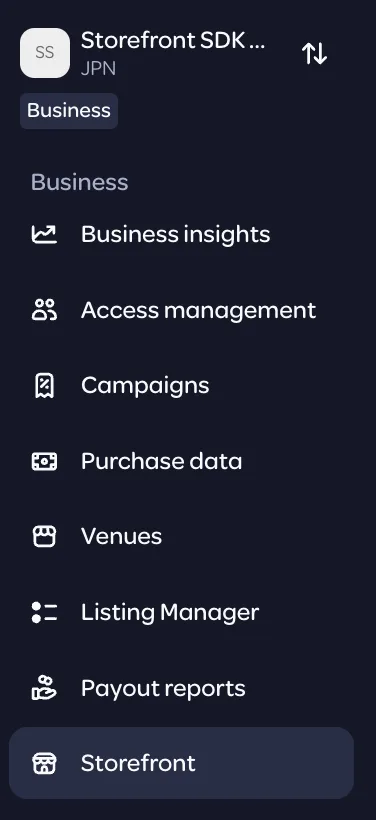
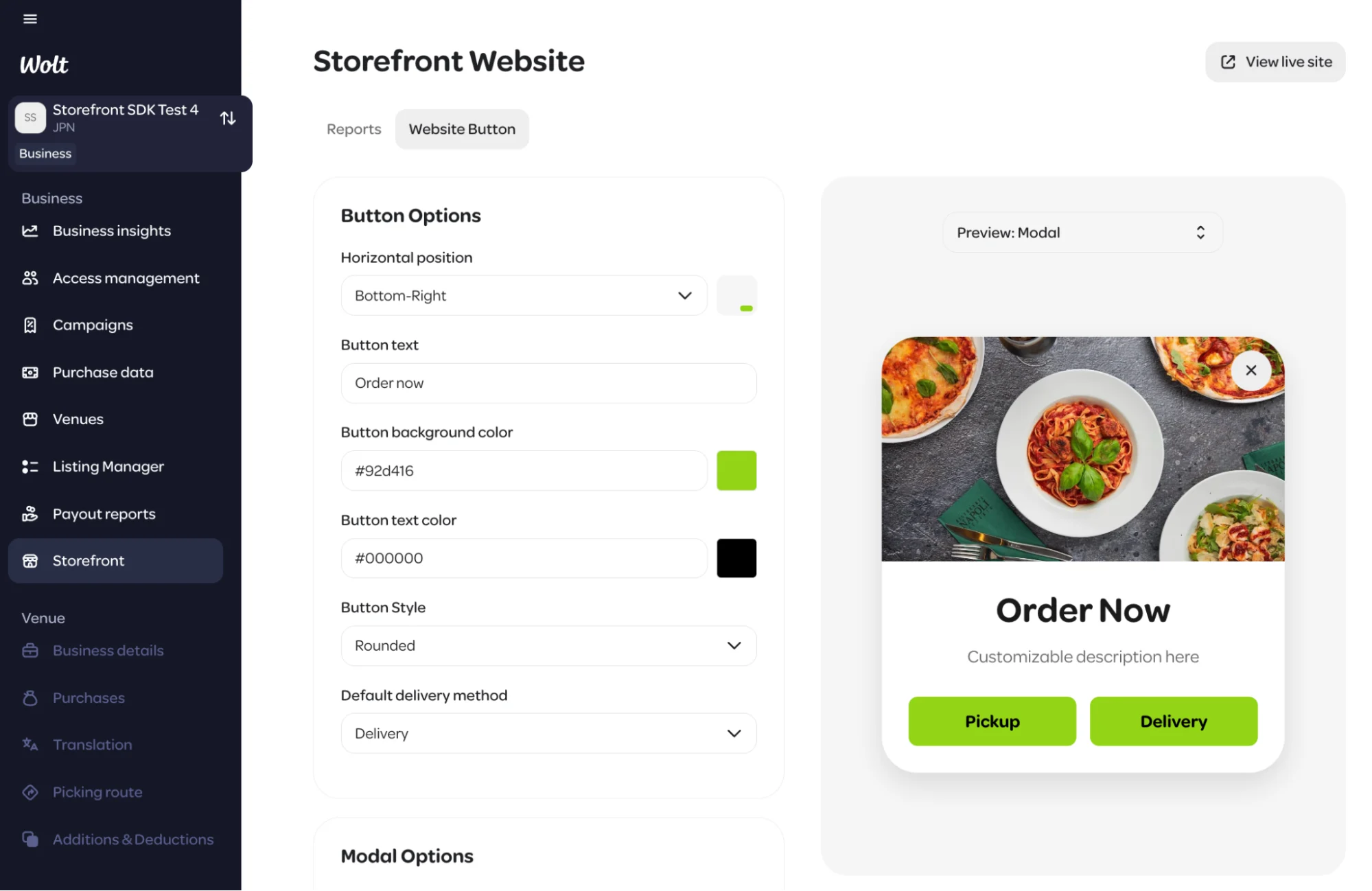
Steg 2: Anpassa din knapp
Du kan ändra utseendet och beteendet för din ”Beställ nu”-knapp här.
Ändringar uppdateras direkt, så oroa dig inte om du vill justera saker senare.
Som standard länkar knappen till din Storefront på order.site/<dittnamn>.
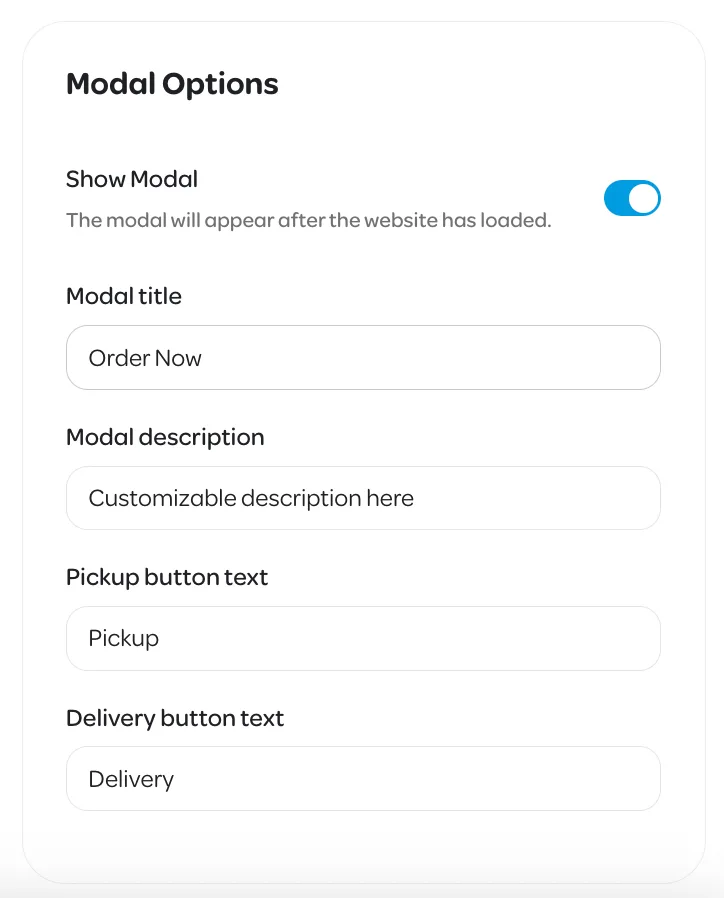
Du kan också aktivera ett popup-fönster som visas första gången någon går in på din webbplats. Den kommer inte att visas igen när de går mellan sidorna, men den kommer att visas igen vid deras nästa besök.
Obs: Knappen använder webbplatsens typsnitt och visas alltid i fetstil för att synas.
När du är klar trycker du på Spara längst ner till höger.
Steg 3: Lägg till koden på din webbplats
Nedanstående steg är en allmän beskrivning. Den exakta metoden kan variera beroende på din webbplatsleverantör.
Logga in på din webbplatsredigerare (t.ex. Wix, WordPress, Shopify osv).
Gå till avsnittet där du kan lägga till anpassad kod i sidhuvudet på din webbplats.
Du kan behöva en gratis plugin för att göra detta (se nedan).
I Wolt Merchant Portalen trycker du på ”Visa inbäddningskod” (längst ner till höger).

Kopiera den programmeringskod som visas.
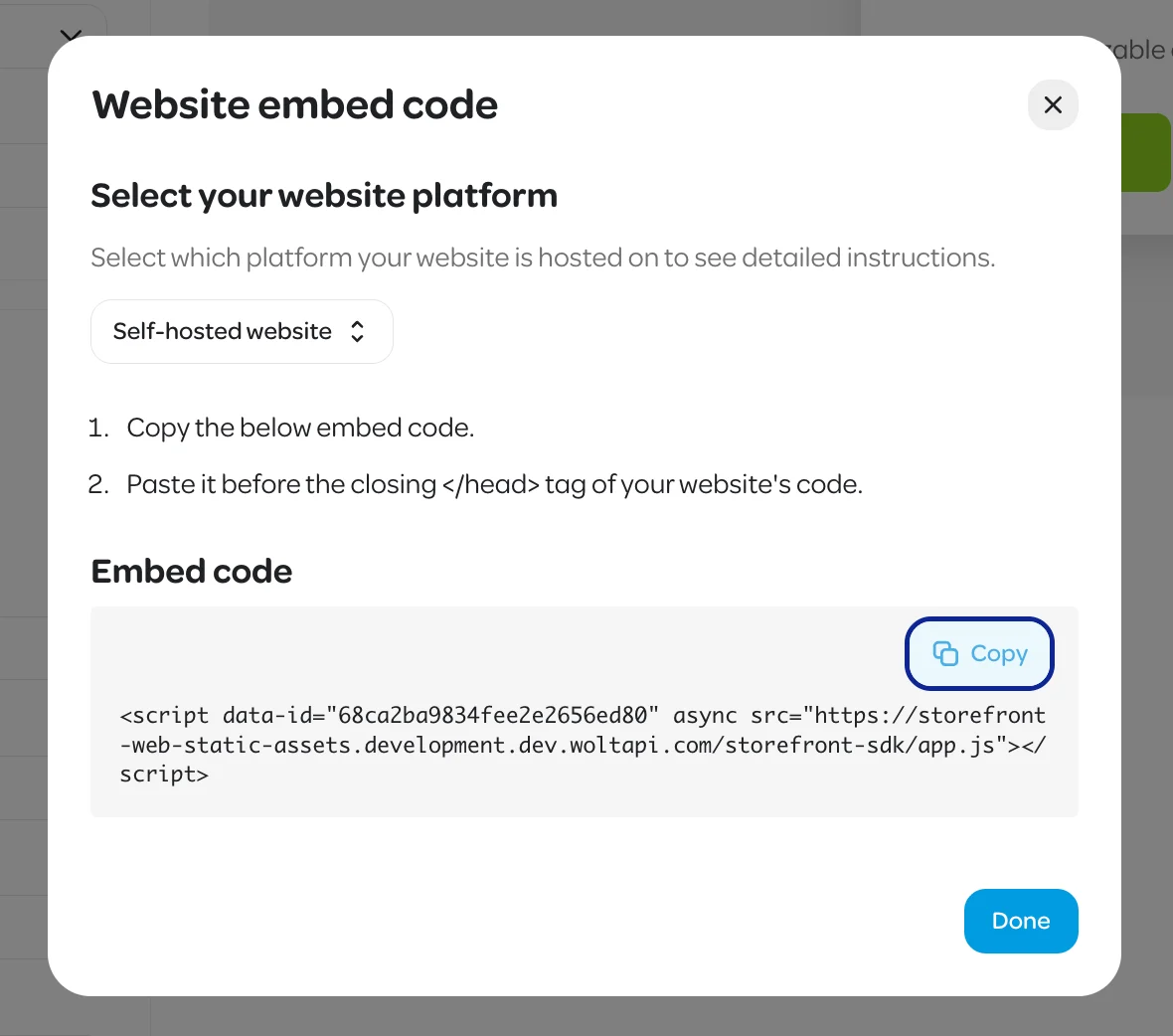
Klistra in den i webbplatsens rubrikkodavsnitt.
Tryck på Spara.
Det är allt! Ändringen finns på din webbplats. Öppna din webbplats för att kolla in den. Alla ändringar som du gör senare i Merchant Portalen uppdateras automatiskt på webbplatsen.
Webbplatsspecifika instruktioner
WordPress
Logga in på din WordPress-instrumentpanel.
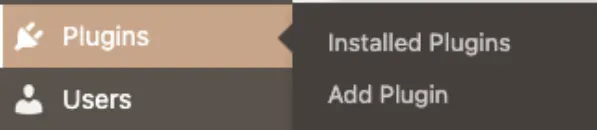
Gå till Plugins → Sök efter ”Wolt Storefront SDK”.
Installera den kostnadsfria versionen och aktivera den.
Gå till avsnittet Header & Footer i plugin-programmet.
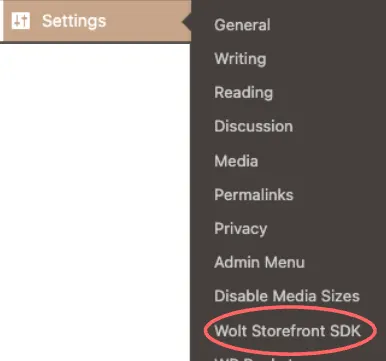
Klistra in koden från Merchant Admin i avsnittet Header.
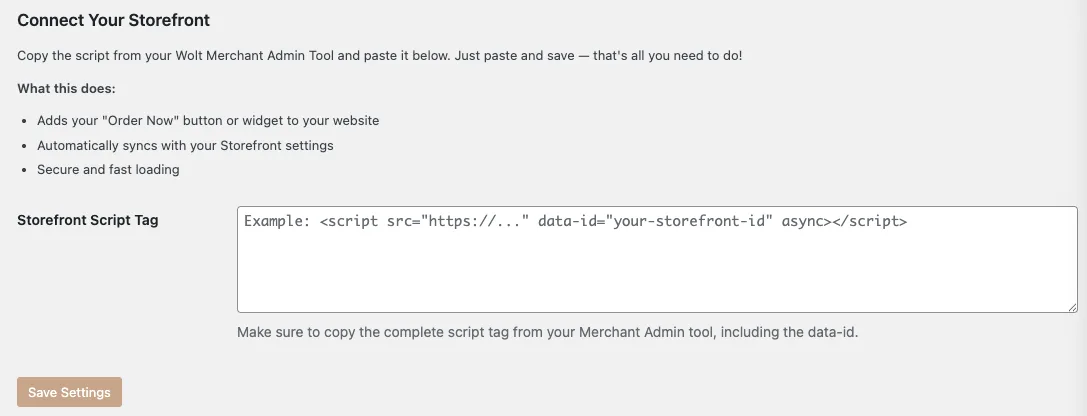
Tryck på Spara.
Klart!
Wix
Logga in på din Wix-instrumentpanel.
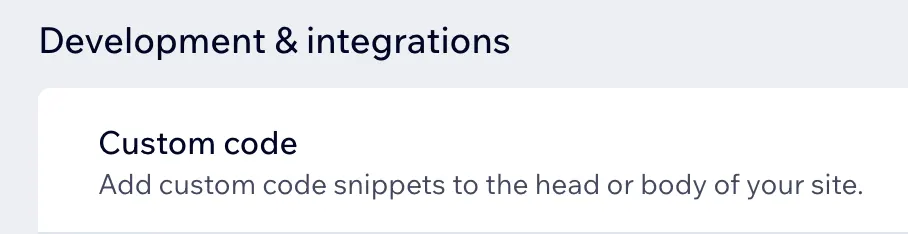
Gå till Settings → bläddra till Development & Integrations → Custom code.
Klicka på Add custom code.
Klistra in inbäddningskoden från Merchant Admin.
Välj att visa den på alla sidor.
Välj placeringen Head.
Tryck på Apply.
Du är klar.
Andra plattformar
Vi håller för närvarande på att ta fram guider för andra populära webbplatsleverantörer, bland annat:
Under tiden kan du försöka söka efter detta: ”Hur lägger jag till anpassad kod i sidhuvudet på en [din plattform]-webbplats” Om du kör fast kan du kontakta din Wolt-kontaktperson – vi hjälper dig gärna.
Vanliga frågor och svar
Jag har gjort ändringar, men jag ser dem inte på min webbplats. Varför då?
Din webbläsare kan visa en äldre version av webbsidan. Försök med dessa steg:
Öppna din webbplats i ett inkognitofönster.
Töm webbläsarens cache.
Vänta lite. Ändringar uppdateras ofta inom några minuter.