Ξεκινήστε με το κουμπί «Παραγγελία τώρα»

Επισκόπηση
- Γιατί να προσθέσετε ένα κουμπί «Παραγγελία τώρα» στον ιστότοπό σας;
- Πώς λειτουργεί
- Βήμα προς βήμα: Οδηγός εγκατάστασης
- Οδηγίες ανάλογα με τον εκάστοτε ιστότοπο
- Άλλες πλατφόρμες
Γιατί να προσθέσετε ένα κουμπί «Παραγγελία τώρα» στον ιστότοπό σας;
Η προσθήκη του προσαρμόσιμου κουμπιού «Παραγγελία τώρα» είναι ένας έξυπνος τρόπος για να αυξήσετε την επισκεψιμότητα και τις πωλήσεις από τον ιστότοπό σας. Σε σύγκριση με έναν κανονικό σύνδεσμο μενού, αυτό το κουμπί έχει βοηθήσει ορισμένους εμπόρους να αυξήσουν τις online παραγγελίες κατά 20-200%.
Είναι κατάλληλο για κινητές συσκευές, εύκολο στη ρύθμιση και διευκολύνει τους πελάτες σας να παραγγείλουν, ιδίως όταν είναι έξω.
Πώς λειτουργεί
Εσείς (ή η επαφή σας με τη Wolt) θα κάνετε τα εξής:
Διαμορφώστε το κουμπί στην Πύλη εμπόρων (σε επίπεδο επιχείρησης, όχι καταστήματος).
Αντιγράψτε ένα σύντομο απόσπασμα κώδικα.
Επικολλήστε το στις ρυθμίσεις του ιστότοπού σας.
Αυτό είναι όλο. Μόλις εγκατασταθεί, ο ιστότοπός σας θα εμφανίζει ένα μόνιμα ορατό κουμπί «Παραγγελία τώρα» και προαιρετικά ένα αναδυόμενο παράθυρο για τους επισκέπτες που επισκέπτονται τον ιστότοπο για πρώτη φορά.
Βήμα προς βήμα: Οδηγός εγκατάστασης
Βήμα 1: Ρυθμίστε το κουμπί σας στην Πύλη Εμπόρων
Συνδεθείτε στο merchant.wolt.com.
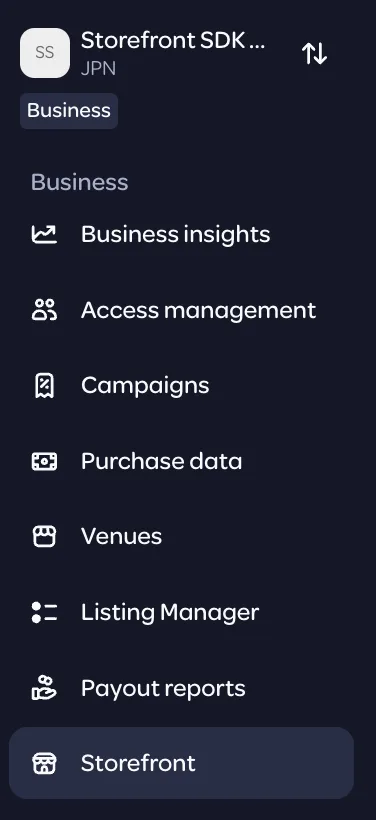
Βεβαιωθείτε ότι βρίσκεστε στην προβολή Επιχείριση (όχι στην προβολή κατάστημα).
Πηγαίνετε στο: Storefront → Ρυθμίσεις SDK ή χρησιμοποιήστε αυτή τη μορφή: https://merchant.wolt.com/experience/merchant/<merchantid>/s/<venueid>/storefront/sdk
Βήμα 2: Προσαρμόστε το κουμπί σας
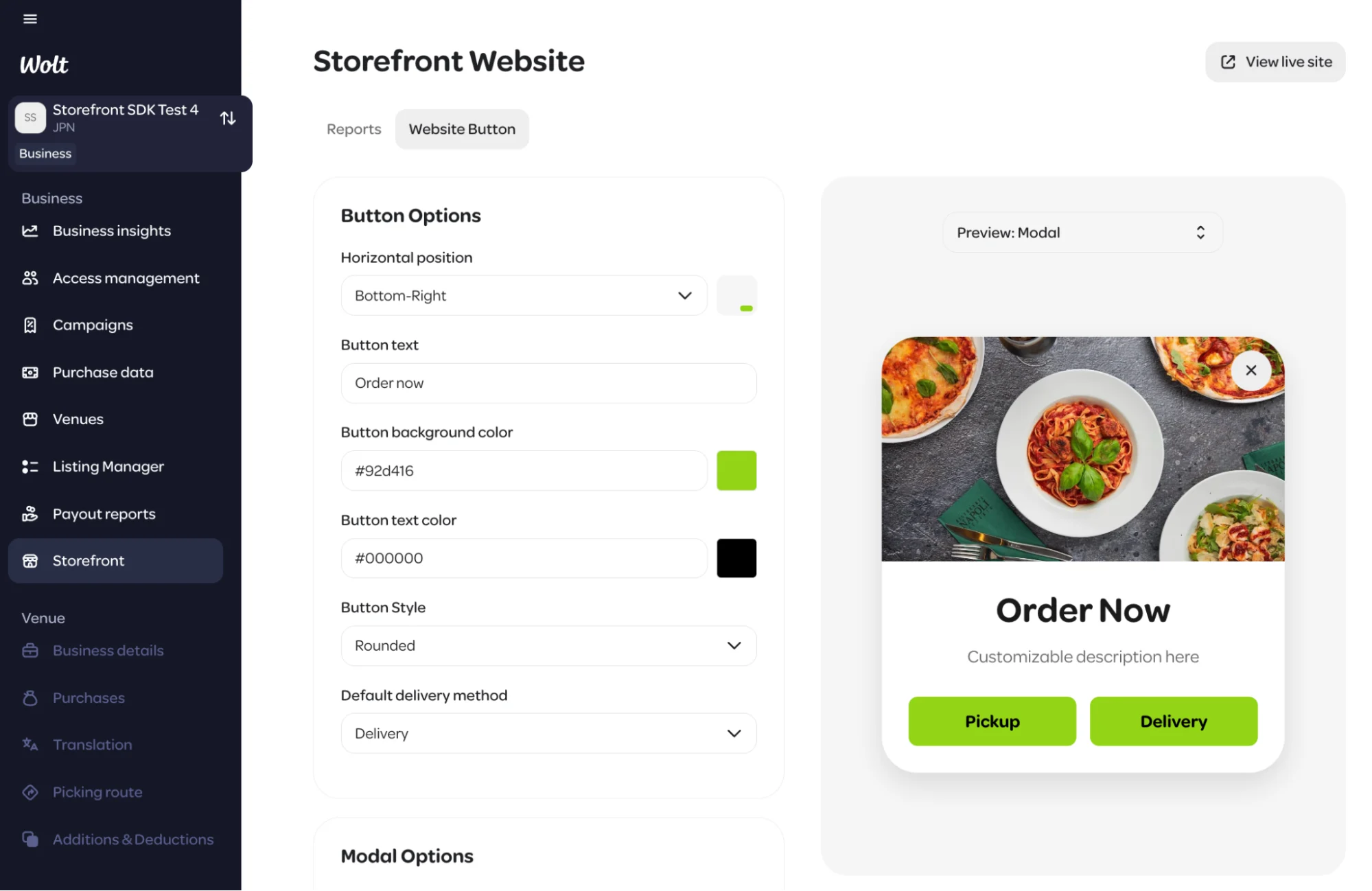
Μπορείτε να αλλάξετε την εμφάνιση και τη συμπεριφορά του κουμπιού «Παραγγελία τώρα» εδώ.
Οι αλλαγές ενημερώνονται ζωντανά, οπότε μην ανησυχείτε αν θέλετε να τροποποιήσετε τα πράγματα αργότερα.
Από προεπιλογή, το κουμπί παραπέμπει στο Storefront σας στη διεύθυνση order.site/<yourname>.
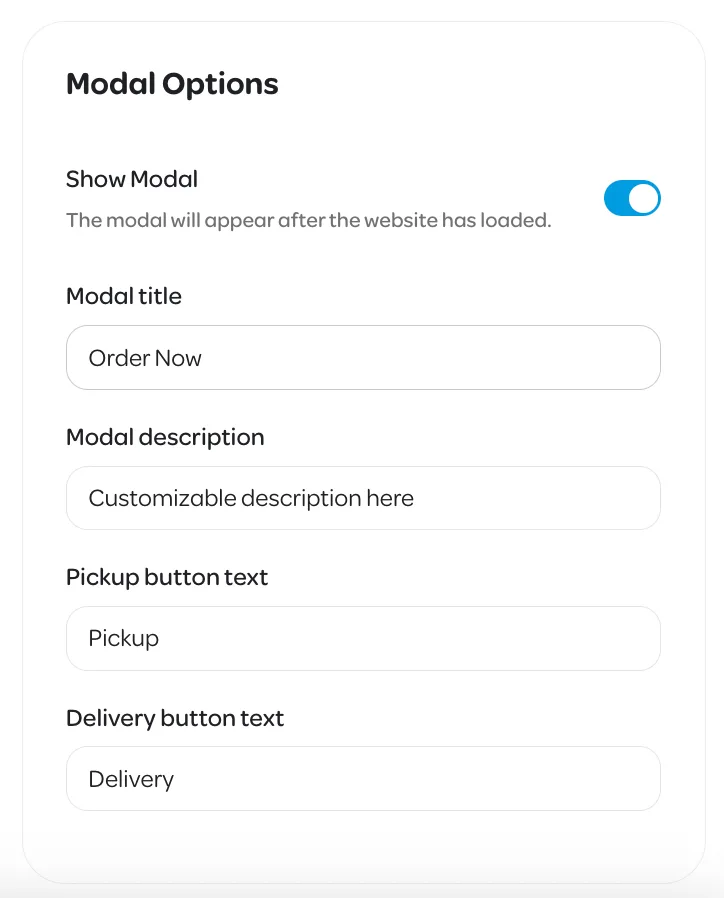
Μπορείτε επίσης να ενεργοποιήσετε ένα αναδυόμενο παράθυρο που εμφανίζεται την πρώτη φορά που κάποιος εισέρχεται στον ιστότοπό σας. Δεν θα εμφανιστεί ξανά κατά τη μετακίνηση μεταξύ των σελίδων, αλλά θα εμφανιστεί ξανά στην επόμενη επίσκεψή του.
Σημείωση: Το κουμπί χρησιμοποιεί τη γραμματοσειρά του ιστότοπού σας και εμφανίζεται πάντα με έντονη γραφή για καλύτερη ορατότητα.
Όταν τελειώσετε, πατήστε Αποθήκευση κάτω δεξιά.
Βήμα 3: Προσθέστε τον κώδικα στον ιστότοπό σας
Τα παρακάτω βήματα είναι γενικά. Η ακριβής μέθοδος μπορεί να διαφέρει ανάλογα με τον πάροχο του ιστότοπού σας.
Συνδεθείτε στον επεξεργαστή του ιστότοπού σας (π.χ. Wix, WordPress, Shopify κ.λπ.).
Μεταβείτε στην ενότητα όπου μπορείτε να προσθέσετε προσαρμοσμένο κώδικα στην κεφαλίδα του ιστότοπού σας.
Ίσως χρειαστείτε ένα δωρεάν πρόσθετο για να το κάνετε αυτό (δείτε παρακάτω).
Στην Πύλη Εμπόρων της Wolt, πατήστε «Εμφάνιση κωδικού ενσωμάτωσης» (κάτω δεξιά).

Αντιγράψτε τον κώδικα που εμφανίζεται.
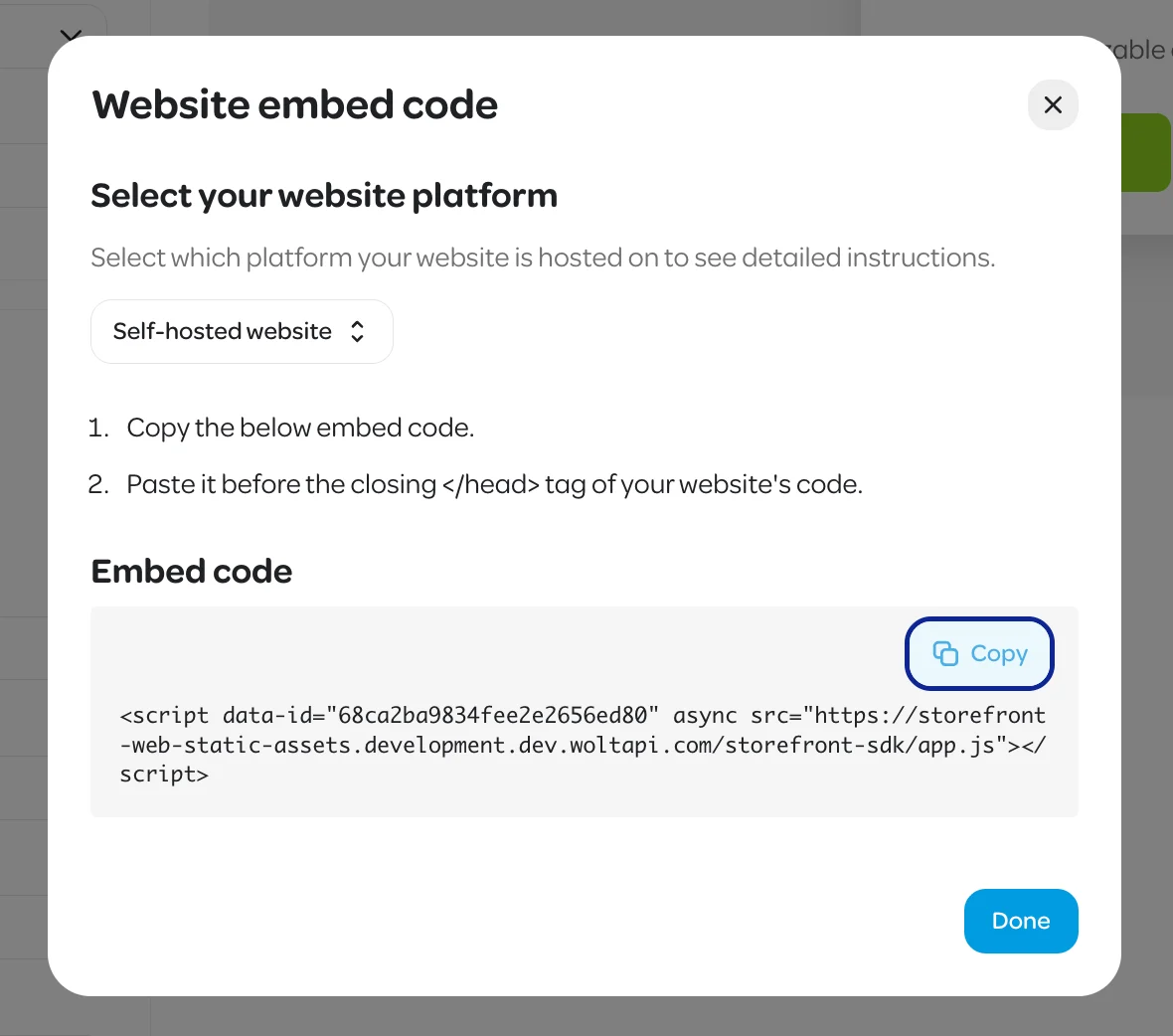
Επικολλήστε τον στην ενότητα κώδικα κεφαλίδας του ιστότοπού σας.
Πατήστε Αποθήκευση.
Αυτό είναι όλο! Είστε πλέον live. Ανοίξτε τον ιστότοπό σας, για να τον ελέγξετε. Οποιεσδήποτε αλλαγές κάνετε αργότερα στην Πύλη Εμπόρων θα ενημερωθούν αυτόματα.
Οδηγίες ανάλογα με τον εκάστοτε ιστότοπο
WordPress
Συνδεθείτε στο ταμπλό του WordPress σας.
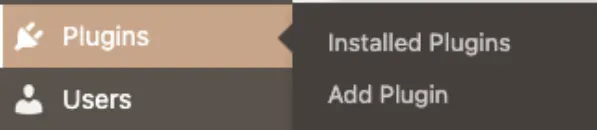
Πηγαίνετε στα Plugins → Αναζήτηση για το «Wolt Storefront SDK».
Εγκαταστήστε τη δωρεάν έκδοση και ενεργοποιήστε την.
Πηγαίνετε στην ενότητα Κεφαλίδα και υποσέλιδο στο plugin.
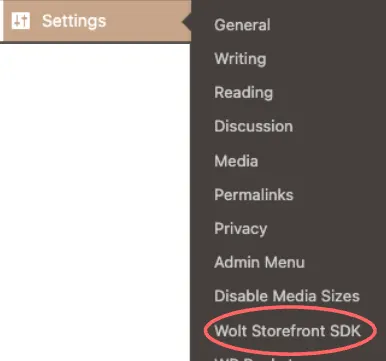
Επικολλήστε τον κώδικα από το Merchant Admin στο τμήμα κεφαλίδας.
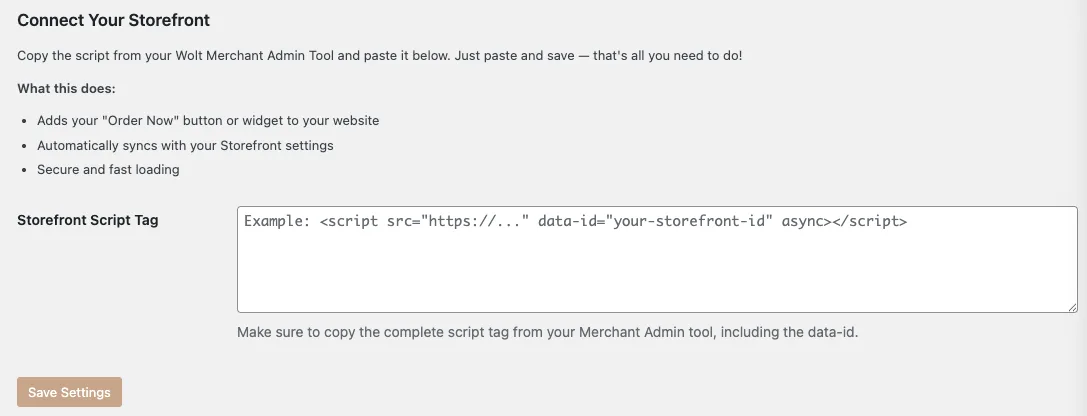
Πατήστε Αποθήκευση.
Ολοκληρώθηκε!
Wix
Συνδεθείτε στο ταμπλό του Wix σας.
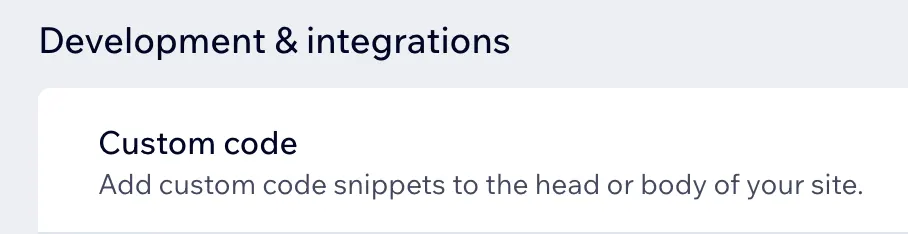
Πηγαίνετε στις Ρυθμίσεις → μετακινηθείτε στην επιλογή Ανάπτυξη & Ενσωματώσεις → Προσαρμοσμένος κώδικας.
Κάντε κλικ στην επιλογή Προσθήκη προσαρμοσμένου κώδικα.
Επικολλήστε τον κωδικό ενσωμάτωσης από το Merchant Admin.
Επιλέξτε να εμφανίζεται σε όλες τις σελίδες.
Επιλέξτε τοποθέτηση: Κεφαλίδα.
Πατήστε Εφαρμογή.
Είστε έτοιμοι.
Άλλες πλατφόρμες
Αυτή τη στιγμή ετοιμάζουμε οδηγούς για άλλους δημοφιλείς παρόχους ιστότοπων, όπως:
Εν τω μεταξύ, δοκιμάστε να ψάξετε το εξής: «Πώς να προσθέσετε προσαρμοσμένο κώδικα στην επικεφαλίδα του ιστότοπου [της πλατφόρμας σας]» Αν κολλήσετε, επικοινωνήστε με τον υπεύθυνο επικοινωνίας της Wolt, θα χαρούμε να σας βοηθήσουμε.
Συχνές ερωτήσεις
Έκανα αλλαγές, αλλά δεν τις βλέπω στον ιστότοπό μου. Γιατί;
Το πρόγραμμα περιήγησής σας μπορεί να εμφανίζει μια παλαιότερη έκδοση. Δοκιμάστε αυτά τα βήματα:
Ανοίξτε τον ιστότοπό σας σε ένα παράθυρο ανώνυμης περιήγησης.
Καθαρίστε την προσωρινή μνήμη του προγράμματος περιήγησης.
Περιμένετε λίγο, οι αλλαγές συχνά ενημερώνονται μέσα σε λίγα λεπτά.